文件资源管理器不能实现的操作怎么办
更新时间:2026-08-11 20:54
文件资源管理器适合打开、查找、整理、复制、移动、重命名、共享和删除文件。菜单里没有某个操作,并不表示电脑做不了,先判断任务属于文件操作、压缩包处理、磁盘卷管理还是文件所属软件的专用功能,再切换到对应工具。不要为了找一个不存在的按钮而反复改系统设置。
文件资源管理器不能实现的操作,先这样分流
| 要完成的事 | 适合的工具 | 操作前核对 |
|---|---|---|
| 复制、移动、重命名、共享、删除 | 文件资源管理器 | 文件未被占用,目标位置有空间和访问权限 |
| 创建或提取普通ZIP | 文件资源管理器 | 压缩包格式和加密方式是否受系统支持 |
| 处理加密存档、特殊格式或复杂压缩包 | 对应的解压软件 | 来源可信、密码正确、文件没有损坏 |
| 初始化磁盘、分区、格式化、改盘符、扩展或收缩卷 | 磁盘管理 | 备份数据并辨认目标磁盘或卷 |
| 编辑文档内容、修复数据库或转换媒体 | 文件所属软件或专用工具 | 文件类型和目标格式 |
先从右键菜单找常用命令
在Windows 11的文件资源管理器中右键单击文件或文件夹,可直接使用剪切、复制、粘贴、重命名、共享和删除等常见命令。菜单只显示精简项目时,选择【显示更多选项】可查看旧式上下文菜单中的扩展命令。某个第三方软件的菜单项仍未出现,说明该软件没有把功能注册到资源管理器,应从该软件本身打开任务。
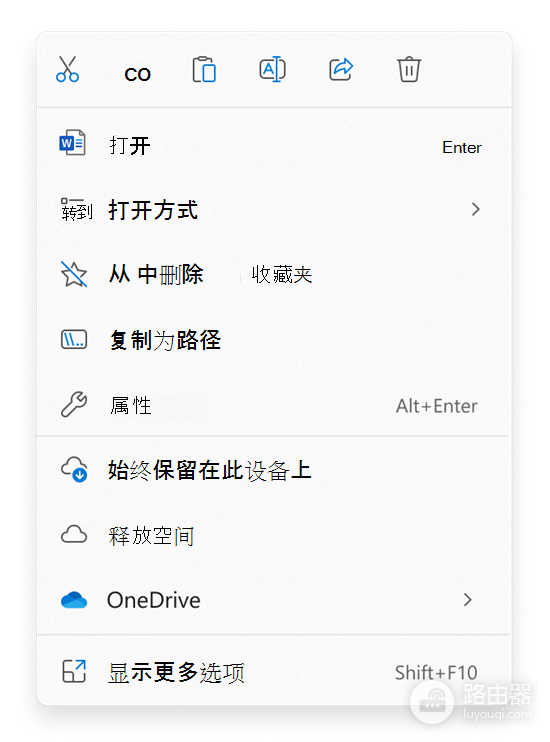
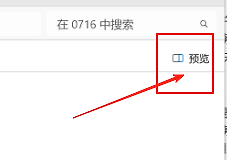
图中的顶部图标和【显示更多选项】代表资源管理器能直接提供的命令范围。它适合管理文件和文件夹,不负责替代分区工具、压缩工具、编辑器或设备厂商软件。
压缩包打不开或没有需要的选项
- 创建ZIP文件时,选中文件或文件夹并在右键菜单中选择压缩相关命令。
- 提取常见压缩包时,右键单击压缩文件并选择【全部提取】,再指定保存位置。
- 遇到加密压缩包、分卷包或资源管理器不支持的格式,使用支持该格式的解压工具,并从可信来源重新获取损坏文件。
- 压缩不等于一定能显著减小体积。JPEG等已经高度压缩的文件再次压缩,体积变化可能很小。
压缩加密文件前要辨明使用场景。Windows解压时可能会改变加密文件的保护状态,包含敏感内容的文件应使用符合组织要求的加密与传输方式。
分区、格式化和盘符操作改用磁盘管理
资源管理器能显示驱动器和容量,却不能完成所有磁盘级操作。右键单击【开始】按钮并选择【磁盘管理】,或在搜索中输入“磁盘管理”,可进入系统的卷管理工具。在这里可以初始化新磁盘、创建和格式化卷、更改驱动器号,以及扩展或收缩现有卷。
| 看到的需求 | 磁盘管理中的处理 |
|---|---|
| 新硬盘没有可用盘符 | 查看磁盘状态后初始化,创建新简单卷并分配驱动器号 |
| 需要新分区 | 在未分配空间创建卷,或在备份后调整现有卷大小 |
| 需要格式化移动盘或数据卷 | 辨认目标卷后选择格式化,并在开始前完成备份 |
| 系统卷、正在使用的卷不能格式化 | 不要强行处理,先判断任务是否应在其他恢复或部署环境完成 |
格式化会破坏卷上的数据。选中错误磁盘的后果很难恢复,因此名称相似的移动盘、备份盘和系统盘都要通过容量、盘符和内容逐项比对。
用结果判断是否处理完成
文件操作结束后,到目标位置打开文件,核对文件名、数量、大小和内容是否完整。压缩包应能正常提取并打开其中的文件。磁盘操作完成后,查看卷状态、盘符和可用容量是否符合预期。大量写入外接盘后等待传输结束再安全移除,避免文件还未写完就断开设备。