win11安全中心报错0xc000012f怎么办?SecurityHealthSystray损坏修复
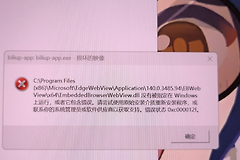
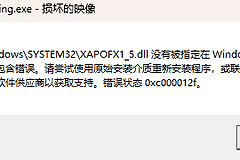
当win11开机弹出SecurityHealthSystray.exe损坏的映像,并伴随错误代码0xc000012f时,这可能意味着windows安全中心(defender)在自动更新过程中,新版本的组件文件(如SecurityHealthSSO.dll)未能正确写入或验证失败。这种情况会导致安全中心界面无法打开,且常规的重置应用或sfc扫描往往无法修复。
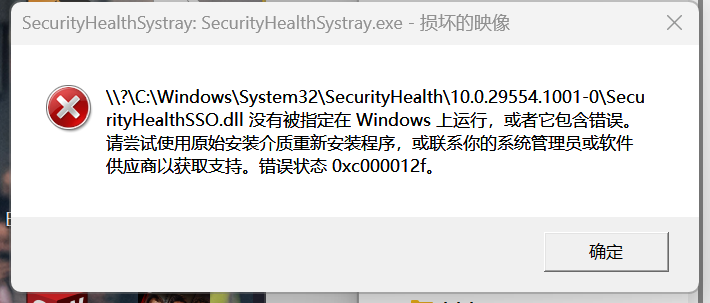
此故障的核心诱因是系统目录下存在多个版本的安装文件夹,而当前激活的文件夹(如版本号为29554的文件夹)内部文件属性丢失,导致系统调用失效。
手动重置安全中心安装包
如果安全中心Appx损坏,最有效的手段是直接调用系统备份的安装程序进行重新部署。
1、点击“开始”菜单,搜索PowerShell,选择“以管理员身份运行”。
2、在窗口中复制并执行以下指令:
Get-AppxPackage Microsoft.SecHealthUI -AllUsers | Reset-AppxPackage3、如果执行后依然报错,可以尝试强制重新安装该组件:
Add-AppxPackage -Register -DisableDevelopmentMode "C:\Windows\SystemApps\Microsoft.Windows.SecHealthUI_cw5n1h2txyewy\AppxManifest.xml"修复损坏的版本文件夹
如果你的 C:\Windows\System32\SecurityHealth 目录下存在多个版本文件夹(如1.0.2202.29510与1.0.2202.29554),而新版本文件夹内的 .dll文件属性显示不全(不显示微软数字签名),需要手动回滚或替换。
定位路径:打开C:\Windows\System32\SecurityHealth。
对比文件:检查版本号较高的文件夹(如29554),如果里面的SecurityHealthSSO.dll属性损坏,建议将旧版本(如29510)文件夹中的所有内容复制出来,覆盖到损坏的新版本文件夹中。
权限说明:由于此目录受到系统保护,如果无法直接粘贴,需要先右键文件夹进入“属性”->“安全”->“高级”,将所有者更改为当前的Administrators组。
使用官方修复脚本
微软针对此类SecurityHealth平台损坏问题提供过专门的修复工具(SecurityHealthSetup.exe),它可以强制重置整个安全组件的底层链路。
1、从微软官方或可靠的技术镜像站下载SecurityHealthSetup.exe。
2、右键选择“以管理员身份运行”程序。
3、执行后系统不会有明显的进度条,但会在后台重新构建安全中心所需的DLL链。
4、重启电脑,观察开机是否还会弹出0xc000012f报错。
这种现象多见于系统大版本更新后,由于旧版本的残留配置与新版本的安装包冲突,导致SecurityHealthSSO模块无法加载。手动对齐版本文件夹或运行专用的修复包是解决此类“映像损坏”问题最直接的手段。