Win10蓝牙怎么设置?Win10蓝牙连不上怎么恢复
更新时间:2026-08-11 15:45
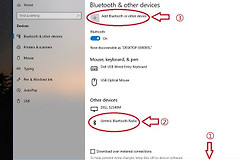
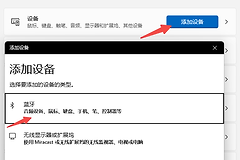
Win10设置蓝牙,打开【开始】→【设置】→【设备】→【蓝牙和其他设备】,将蓝牙开关打开,再点击【添加蓝牙或其他设备】→【蓝牙】。让耳机、鼠标或键盘进入可被发现状态,设备名称出现后选中它并完成提示,已配对设备能实际播放声音、移动鼠标或输入文字就说明连接成功。
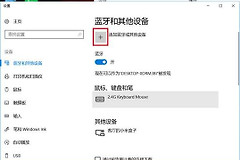
Win10蓝牙开关和添加设备入口
先确认电脑具备蓝牙功能。笔记本多数有内置蓝牙。台式机没有蓝牙,可接入USB蓝牙适配器。进入【蓝牙和其他设备】后,开关没有打开就启用它。开关已经打开,直接使用【添加蓝牙或其他设备】开始搜索。
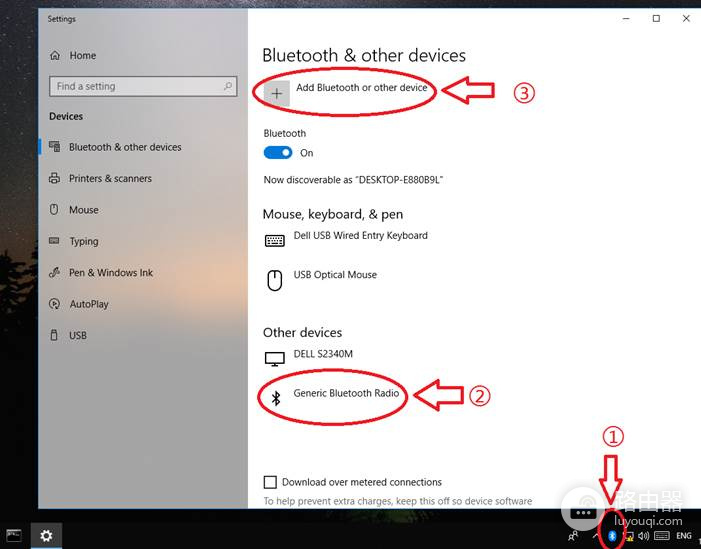
这张Windows 10设置界面图展示了蓝牙已开启和【Add Bluetooth or other device】入口。中文系统中的对应按钮是【添加蓝牙或其他设备】。进入添加窗口后选择【蓝牙】,不要选择无线显示器或其他设备类别。
让外设进入配对并完成连接
- 打开耳机、音箱、鼠标或键盘的电源,按设备说明进入配对模式。
- 把外设放在电脑附近,保持可发现状态。
- 在Windows的设备列表中选择目标名称,按屏幕提示确认。
- 配对完成后关闭添加窗口,使用外设测试声音、按键或指针响应。
外设未进入配对模式,Windows列表不会出现它。耳机、音箱的指示灯状态由具体型号决定,鼠标和键盘也可能有独立配对键,按设备说明操作比反复刷新Windows列表更有效。
Win10蓝牙连不上怎么恢复
- 列表里找不到设备,检查外设电量、距离和配对模式,断开它与其他手机或电脑的连接。
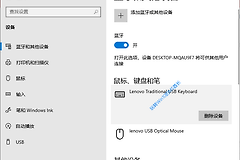
- 设备已经在列表里但无法连接,在【蓝牙和其他设备】中删除旧记录,再用【添加蓝牙或其他设备】重新配对。
- 蓝牙开关或适配器消失,确认硬件存在并检查蓝牙驱动程序。适配器有问题时可在设备管理器中更新驱动。
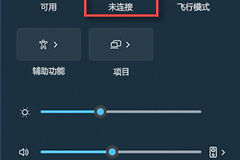
- 临时连接异常,关闭蓝牙后等待约10秒再打开,然后重新尝试配对。
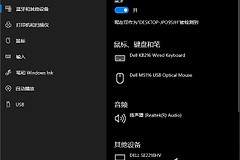
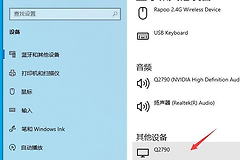
蓝牙打开后,设备与电脑在有效范围内会自动连接。已经配对但耳机无声,到声音输出设备中选择该耳机。鼠标或键盘无响应,确认它在蓝牙列表中仍显示已连接。