Win11休眠唤醒屏幕锁死60Hz怎么办?显示器恢复高刷教程
Windows系统从休眠状态恢复后,经常出现显卡驱动未能正确重构显示堆栈的情况,导致原本的165Hz高刷新率被强制锁定在60Hz且无法在系统设置中更改。一般可以通过显卡底层控制面板强制覆写EDID配置信息,从而修正休眠后的刷新率回滚错误。
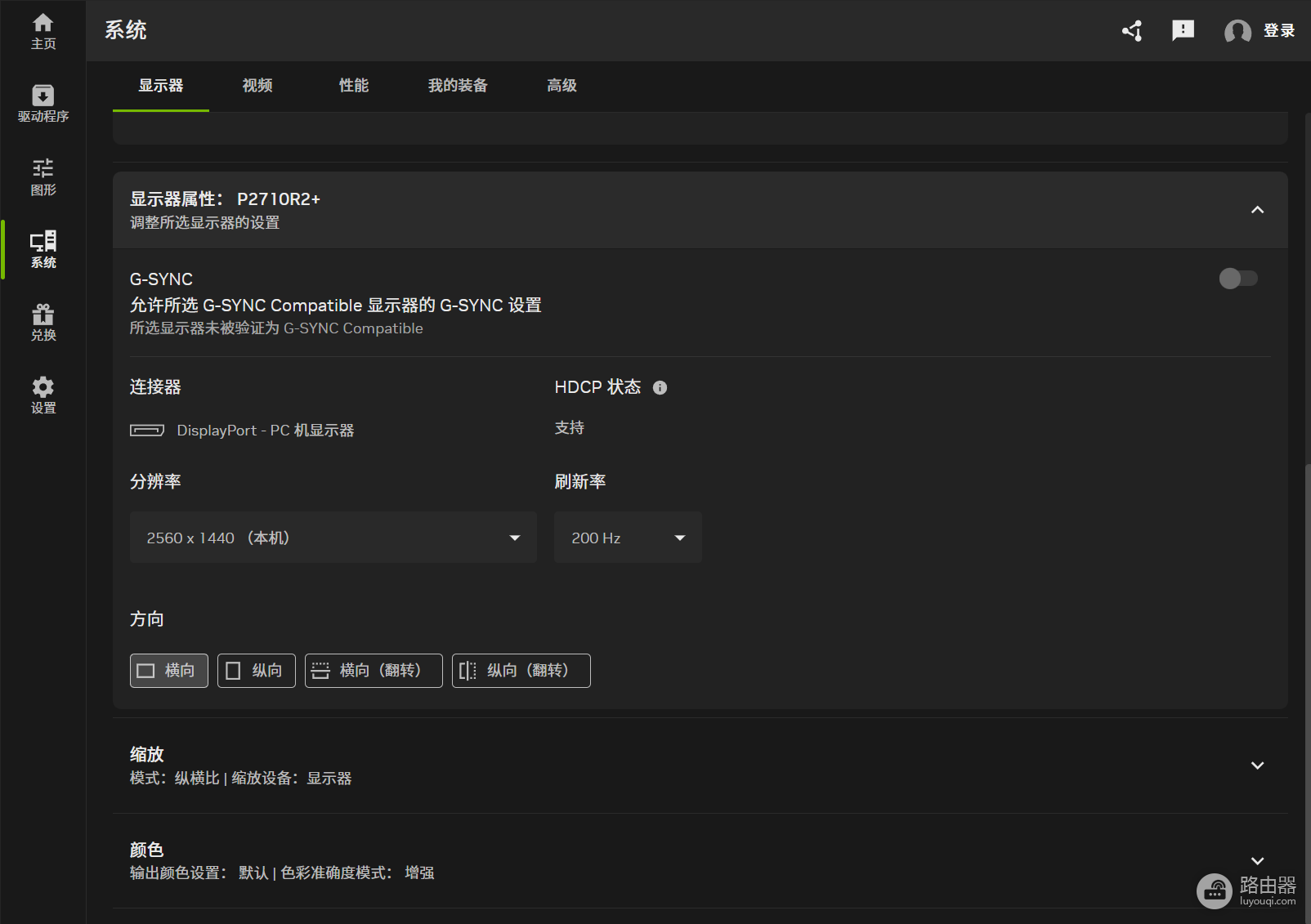
显卡控制面板底层重置
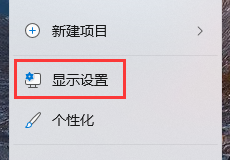
当Windows自带的“显示设置”失效时,需要调用显卡厂商的驱动面板(NVIDIA Control Panel或AMD Software)进行物理层级的参数同步。
1、进入分辨率设置:在桌面空白处右键,打开NVIDIA或AMD控制面板,定位至“更改分辨率”或“显示器”选项卡。
2、强制刷新率切换:在分辨率列表下方,手动将刷新率由60Hz重新勾选为165Hz并点击应用。
3、尝试分辨率重构:若选项置灰,可尝试先降低一个档位分辨率(如从2K降至1080P)应用后再切回,触发驱动对显示输出接口的重新握手。
底层原理:休眠恢复时,由于移动显示接口(如DP/HDMI)的节能协议触发了位图损毁或哈希校验失败,系统为了保证显示输出会回退到最基础的60Hz安全模式。手动在显卡面板操作可以强行重置显卡与显示器之间的时钟频率同步。
禁用系统快速启动
若该问题在近两个版本中持续出现,通常与Windows的“快速启动”机制导致的内核堆栈未完全释放有关。
1、进入电源选项:打开控制面板,找到“电源选项”->“选择电源按钮的功能”。
2、关闭快速启动:点击“更改当前不可用的设置”,取消勾选“启用快速启动”。
3、重启校验:保存后执行一次完整的关机重启,观察休眠唤醒后是否仍存在进程熔断导致的刷新率锁定。
显卡驱动清洁重装
如果上述操作无法永久解决,建议使用DDU(Display Driver Uninstaller)工具在安全模式下彻底清除显卡驱动,以解决可能存在的ACL权限偏移或注册表配置冲突。
1、卸载残留:在断网状态下清理所有NVIDIA/AMD驱动残留。
2、回滚稳定版:重新安装官方认证的WHQL版本驱动,避开测试版驱动可能存在的电源管理Bug。