win11 uwp应用图标变黑怎么办?缩略图显示异常修复教程
更新时间:2026-04-02 10:28
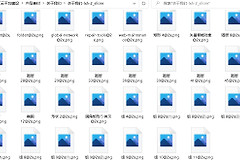
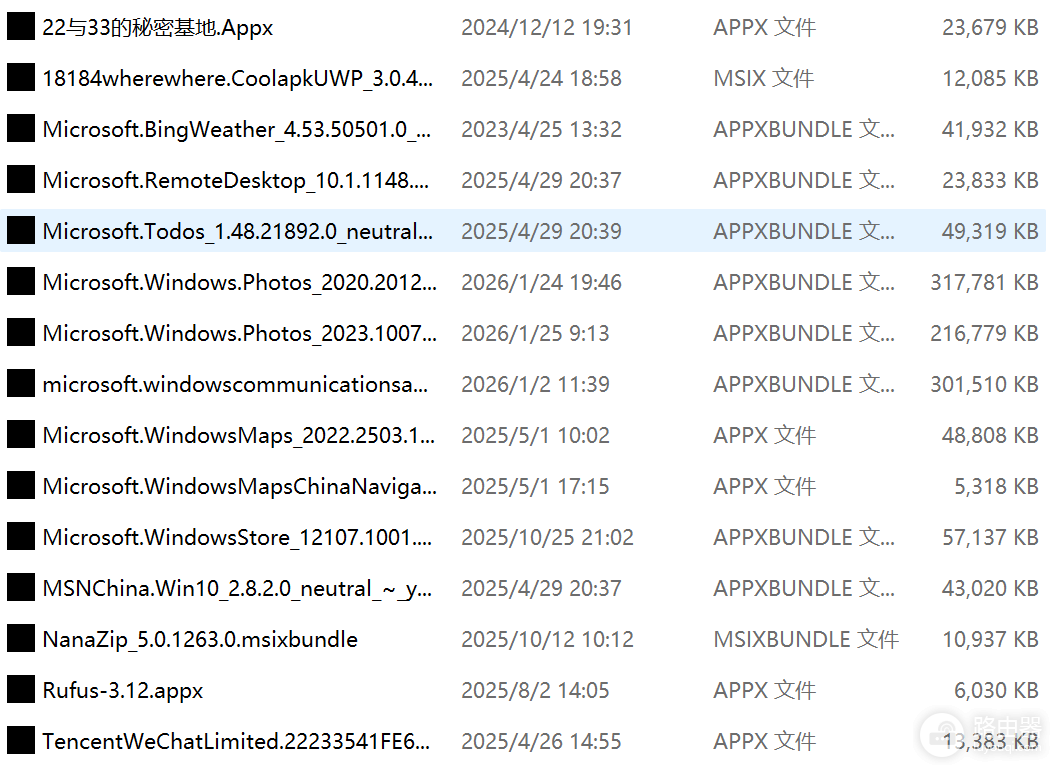
windows系统中的uwp应用(如照片、商店、计算器)如果出现任务栏图标变黑或应用包安装程序缩略图丢失,通常是因为系统自带的组件依赖链断裂或Shell缓存损坏。这种现象在使用第三方图片查看器卸载系统内置应用后尤为常见,由于系统失去了处理特定格式图标的默认逻辑,导致资源管理器无法正确渲染位图,通过重装核心应用或重置本地账户配置文件可有效找回丢失的图标。

一.恢复系统内置“照片”应用
在许多情况下,卸载系统自带的“照片”应用会导致uwp框架的缩略图生成器失效。如果你安装了第三方看图软件并删除了原生应用,请务必将其装回。
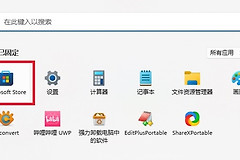
1、打开windows商店。
2、搜索“Microsoft照片”并点击安装。
3、安装完成后,前往“设置”>“应用”>“默认应用”,确认照片查看器的默认程序已恢复。
二.深度清理缩略图数据库
简单的重启资源管理器无法解决缓存文件损坏问题,必须通过终端强制删除 thumbcache 数据库文件。
taskkill /f /im explorer.exe
del /f /q %LocalAppData%\Microsoft\Windows\Explorer\thumbcache_*.db
del /f /q %LocalAppData%\Microsoft\Windows\Explorer\iconcache*
start explorer.exe
执行上述指令会强行关闭桌面进程并抹除所有缓存,重启进程后资源管理器会重新扫描并生成新的图标数据。
三.创建新本地账户测试
如果清理缓存后图标依然漆黑,说明当前用户的Shell配置文件夹存在权限偏移或不可逆的逻辑错误,此时需要通过新建账户来判定。
1、进入“设置”>“账户”>“其他用户”。
2、点击“添加账户”,选择“我没有这个人登录信息”,随后点击“添加一个没有微软账户的用户”。
3、登录新账户查看uwp图标是否恢复。如果新账户显示正常,建议将C:\Users\旧用户名\下的桌面、文档等数据迁移至新账户下使用。
这个问题在win11的预览版(如26200等版本)中更为频繁,因为预览通道的系统组件分发权限经常变动。如果是因为卸载了系统组件导致的,重新安装对应的uwp包是优先级最高的操作。如果你的系统安装了美化插件或任务栏修改工具,也可能导致图标渲染层出现覆盖错误。