win11运行程序黑屏有声音怎么办?软件显示异常修复教程
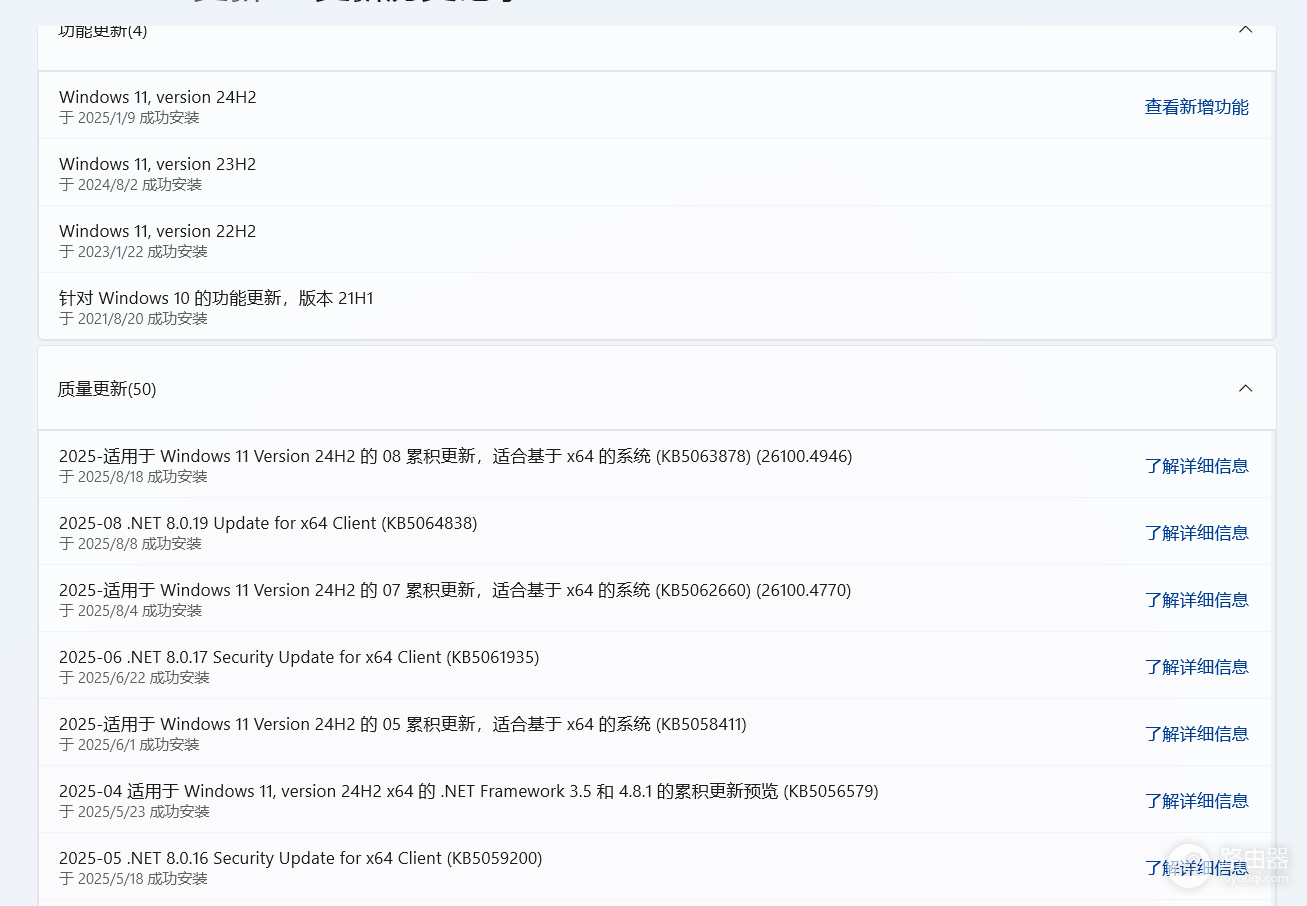
win11系统在更新到24H2等新版本后,常会出现软件窗口黑屏但后台声音正常的兼容性冲突。这个现象通常是因为图形渲染组件挂起或系统权限设置冲突,导致程序虽然在运行却无法将画面正确输出到桌面层级。通过调整显示模式与清理权限干扰可有效打通数据传输链路。
一、切换程序运行的兼容性模式
如果这个软件在旧版windows环境下可以正常运行,说明程序与win11的新图形特性不匹配。
1、右键点击出现黑屏问题的软件快捷方式,选择“属性”。
2、在“兼容性”选项卡中,勾选“以兼容模式运行程序”。
3、在下拉菜单中尝试选择windows 7或windows 8。
4、勾选下方的“禁用全屏优化”以及“以管理员身份运行程序”。
禁用全屏优化能让windows停止对该窗口进行强制的图形干预,解决大多数因DWM窗口管理器冲突导致的黑屏。
二、修正安装路径权限引起的闪退
如果程序安装在 Program Files 目录下出现闪退,通常是由于win11严苛的UAC权限控制拦截了数据写入。
1、将软件文件夹整体移动或重新安装至非系统盘(如D盘)。
2、如果必须放在系统盘,把文件夹设置成“只读”“只写”属性。
3、检查程序所在的安装路径,没有任何中文字符或特殊符号。
三、重置图形首选项设置
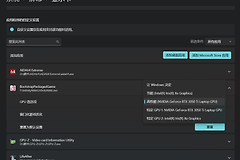
win11的自动显卡调度有时会给简单的2D或轻量3D软件分配错误的渲染核心。
1、打开设置 - 系统 - 屏幕 - 显示卡。
2、在列表中找到对应的软件(若没有,点击“浏览”手动添加 .exe文件)。
3、点击“选项”,将图形偏好从“让windows决定”改为“高性能”。
4、保存设置并重新启动程序测试。
四、强制重置系统显示缓存
如果上述步骤无效,可能是系统补丁更新后留下的显示配置残余。
1、按下键盘组合键 win + Ctrl + Shift + B。
2、此时屏幕会闪烁一下并发出“哔”的一声,这个动作会强制重启显示驱动并重置显示缓冲区。
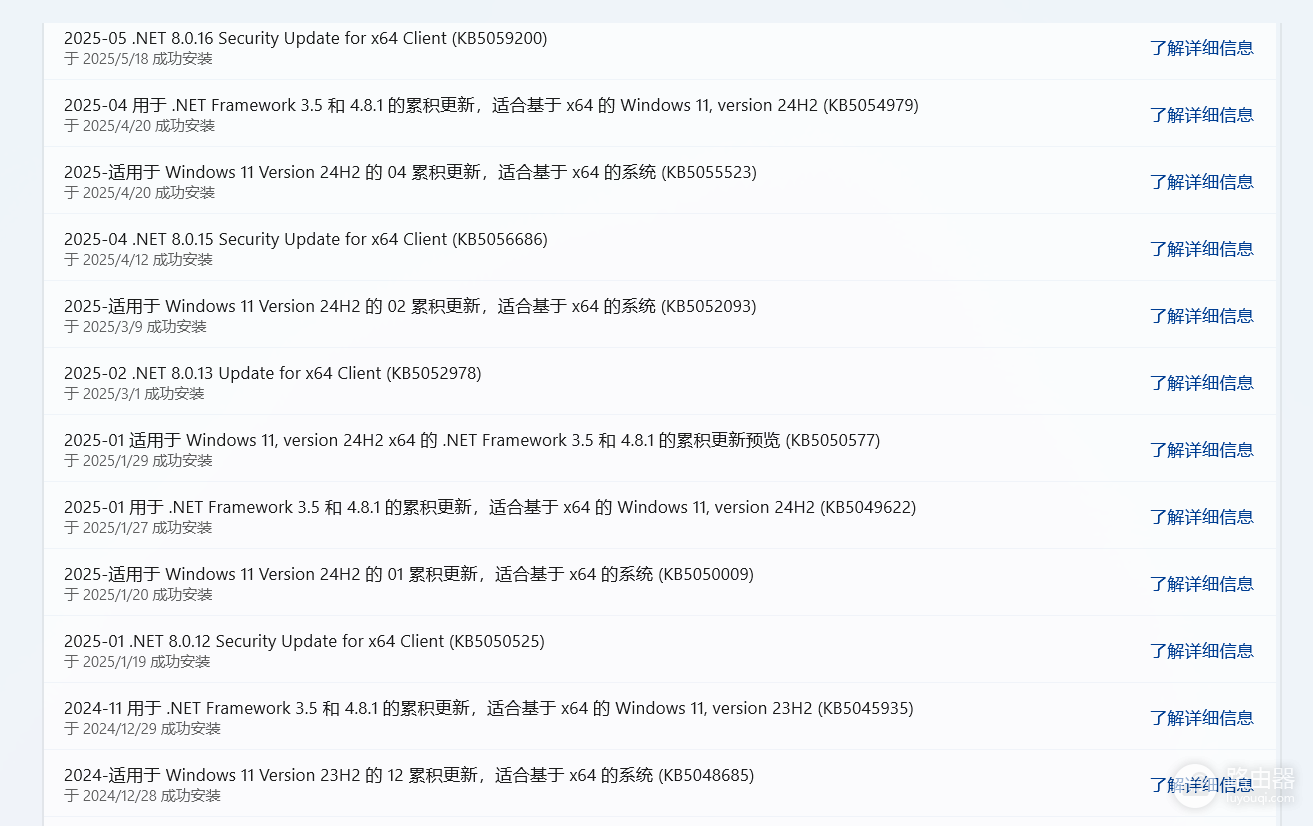
如果黑屏问题依旧,建议前往软件官网检查是否有针对windows 24H2版本的兼容性补丁,或回滚近期安装的系统质量更新。