Win11多显示器竖屏不显示任务栏怎么办?显示器设置与线材修复教程
在Windows 11的多屏环境中,将其中一台显示器设为竖屏(肖像模式)时,任务栏无法正常显示、错位或消失,通常与系统多任务栏设置、不同缩放比例导致的渲染冲突以及物理连接线材(如VGA与HDMI混用)有关。
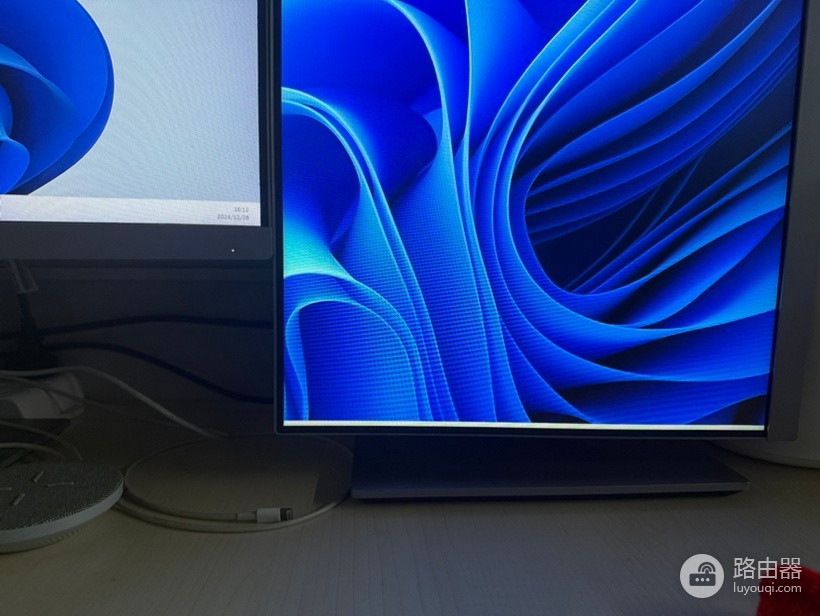
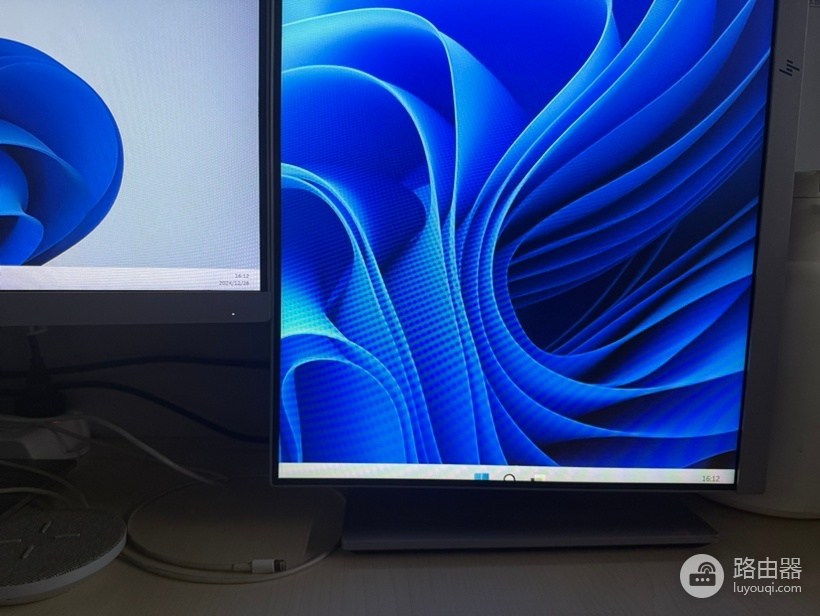
这种情况在Win11初期版本中较为多见,通过统一线材标准或调整系统任务栏分屏策略,可以有效解决。
一、 开启“在所有显示器上显示任务栏”
Win11默认可能只在主屏幕显示任务栏,副屏(尤其是竖屏)需要手动激活。
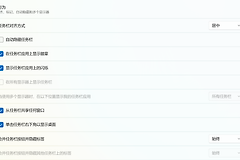
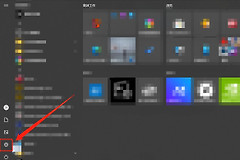
1、右键点击任务栏空白处,选择任务栏设置。
2、展开任务栏行为选项。
3、勾选“在所有显示器上显示我的任务栏”。
4、将“将任务栏按钮显示在”设置为“任务栏所在的显示器”,这有助于竖屏独立渲染任务栏。
二、 统一缩放比例与分辨率
当两个屏幕缩放为100%,另一个为150%时,Windows的像素映射可能会在竖屏交界处产生偏移,导致任务栏被推到屏幕视野之外。
1、进入设置 > 系统 > 屏幕。
2、分别点击两个显示器,尝试暂时将它们的缩放比例全部统一设置为100%。
3、确认竖屏的分辨率是否正确识别(如1080x1920),如果分辨率识别错误,任务栏会被挤压变形。
三、 硬件线材兼容性(关键排查)
根据社区案例反馈,VGA线材在处理竖屏信号翻转时,其模拟信号的DDC信息识别能力不如HDMI或DP等数字信号。
1、避开VGA:如果竖屏使用的是VGA线,而横屏使用的是HDMI,建议尝试更换为全数字接口(如HDMI转接线)。
2、交换测试:将目前正常的横屏线材换给竖屏使用。如果换线后竖屏任务栏正常,说明原有的模拟信号线无法支撑Win11的UI渲染需求。
四、 显卡驱动与排列顺序
1、显卡驱动更新:Nvidia或AMD的驱动程序控制面板通常有更高级的“多屏排列”功能。前往官网更新显卡驱动至最新版本。
2、重新排列顺序:在系统显示设置中,尝试拖动屏幕编号的位置,点击“应用”让系统重新计算三屏的坐标系。
提示:如果你使用的是同一款显示器,但接口不同(如VGA接口编号为1,HDMI为2和3),Windows往往会将VGA识别为低优先级设备。尝试将竖屏设置为“主显示器”,观察任务栏是否会出现。如果主屏下显示正常,说明问题出在副屏的渲染机制上。