win10驱动加载失败事件219导致自动重启怎么办?系统41错误修复
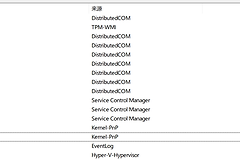
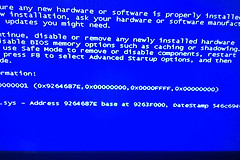
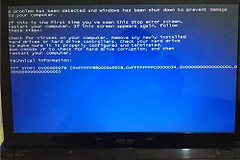
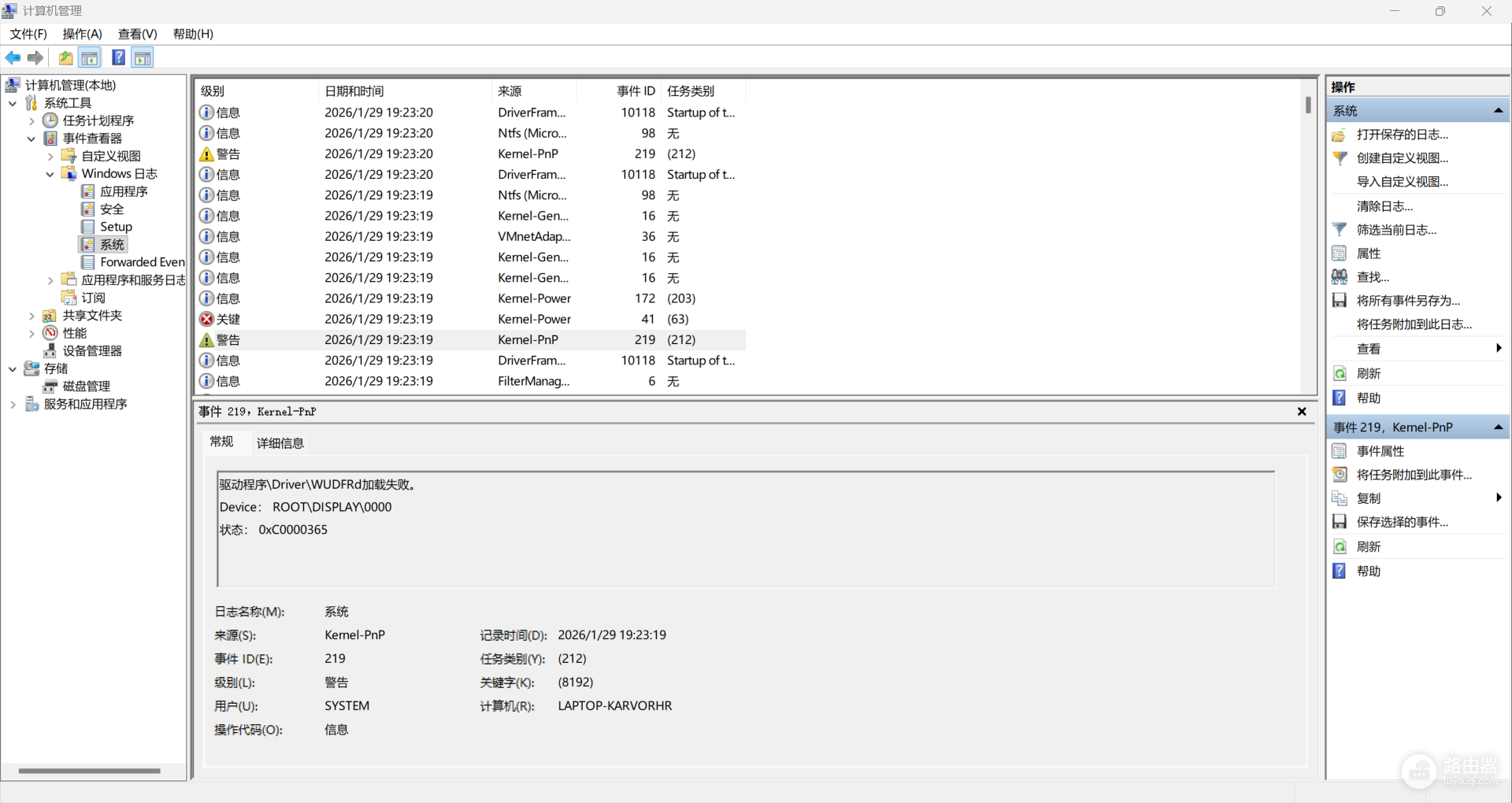
windows系统在出现“驱动程序 \Driver\WUDFRd加载失败(事件219)”后,紧接着触发“系统已在未先正常关机的情况下重新启动(事件41)”,通常意味着内核模式驱动程序框架在加载关键硬件驱动时发生了超时或冲突。这种现象多见于固态硬盘、USB复合设备或生物识别传感器的电源管理配置不当,导致系统在尝试唤醒或切换能耗状态时崩溃。提取崩溃转储文件并重置传感器服务状态可以定位故障根源。
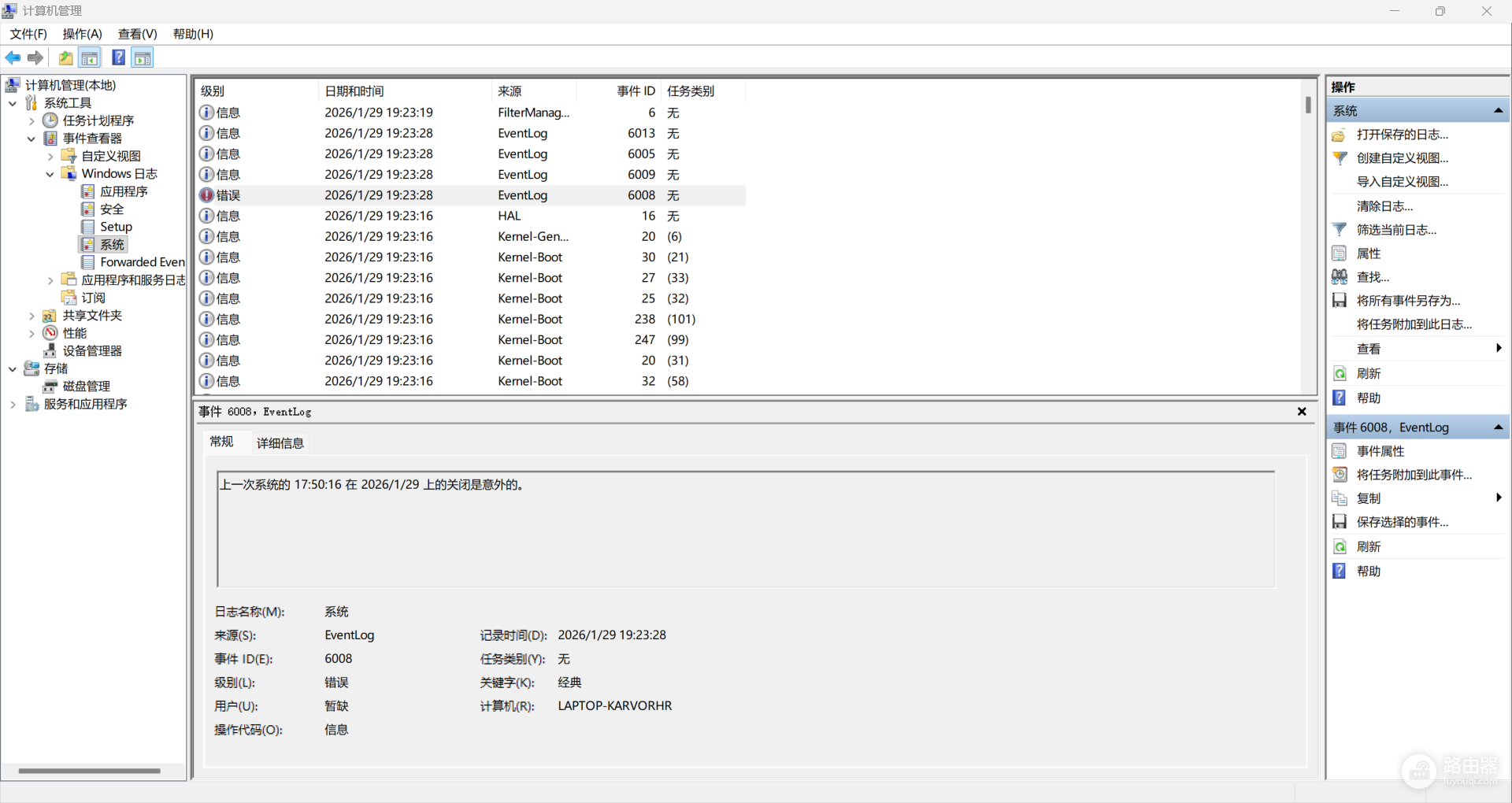
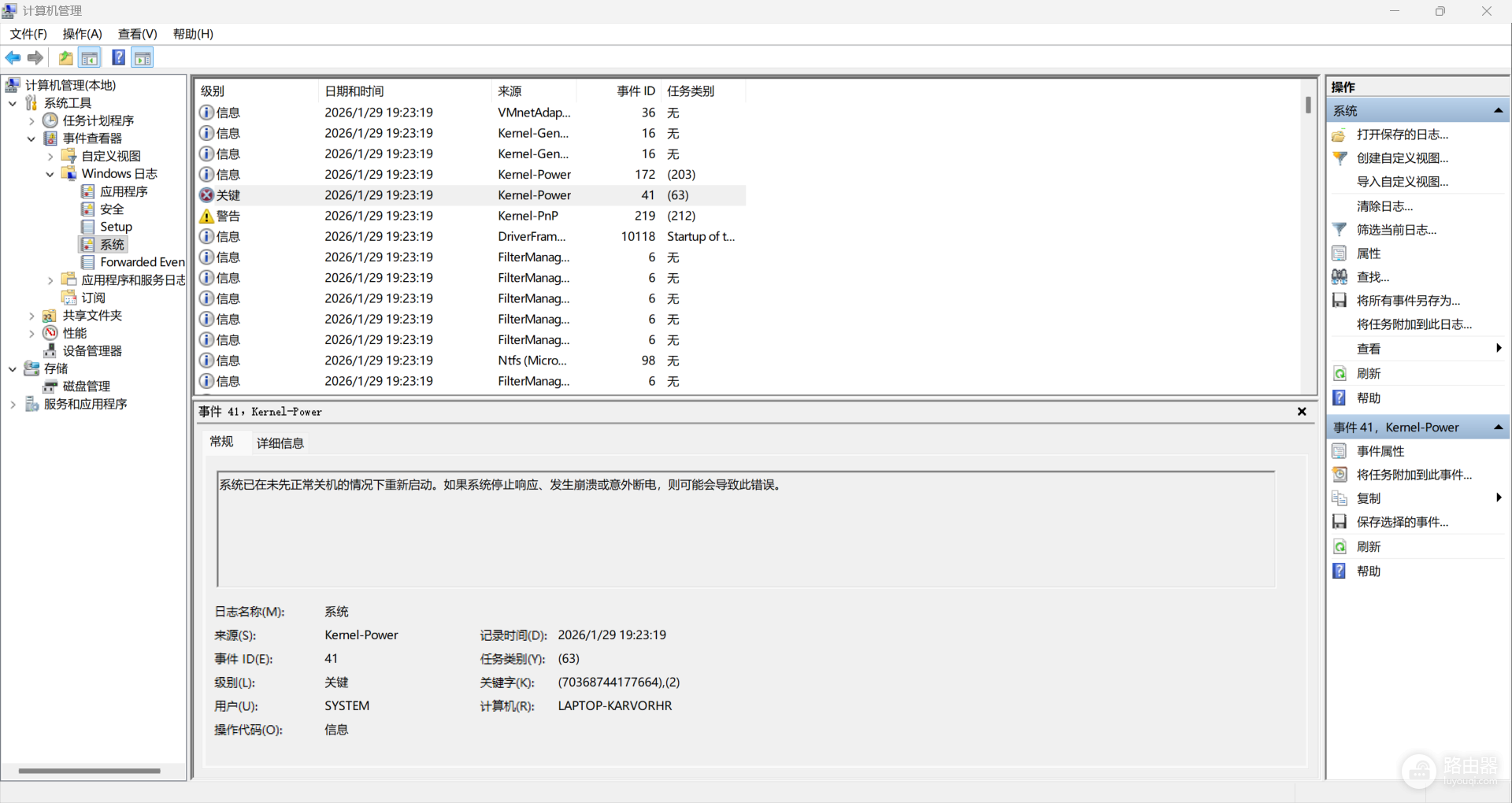
一、 提取蓝屏崩溃转储文件
由于系统发生了非正常关机,windows通常会记录详细的错误代码,这些信息保存在特定的系统目录中。
1、按下 Win + E 打开文件资源管理器。
2、定位到以下路径:C:\Windows\Minidump。
3、如果此文件夹内存在以 .dmp 结尾的文件,说明系统已成功记录崩溃现场。
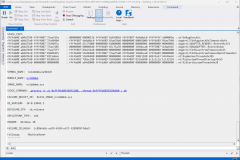
此时如果发现文件夹为空,需要右键点击“此电脑”选择属性,在高级系统设置中开启“写入调试信息”。这些文件需要使用专门的分析工具读取,如果普通用户无法解析,可以将其上传至云盘寻求技术支持协助。
二、 调整传感器监控服务启动类型
WUDFRd错误经常与windows传感器相关服务挂起有关,将此服务改为自动启动可以有效避免加载超时。
1、打开服务管理:按下 Win + R,输入 services.msc 并回车。
2、定位关键服务:在列表中找到Sensor Service(传感器服务)。
3、更改启动项:双击此服务,将“启动类型”由“手动”更改为“自动”,然后点击确定保存。
三、 禁用硬件快速启动功能
事件41往往伴随着电源管理异常,关闭windows的快速启动逻辑可以强制系统在每次关机时彻底释放硬件占用的驱动堆栈。
1、在控制面板中进入电源选项。
2、点击左侧的选择电源按钮的功能。
3、点击上方蓝色的更改当前不可用的设置(需要管理员权限)。
4、取消勾选启用快速启动(推荐)并保存修改。
关闭此功能后,虽然开机速度会稍微变慢几秒,但它能保证所有硬件驱动程序在系统启动时都能获得干净的初始化环境,从而大幅降低驱动加载失败导致的强制重启概率。