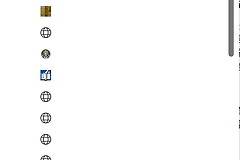
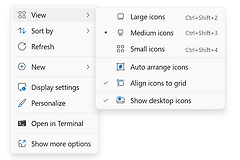
Win11图标显示异常怎么办?系统图标损坏修复教程
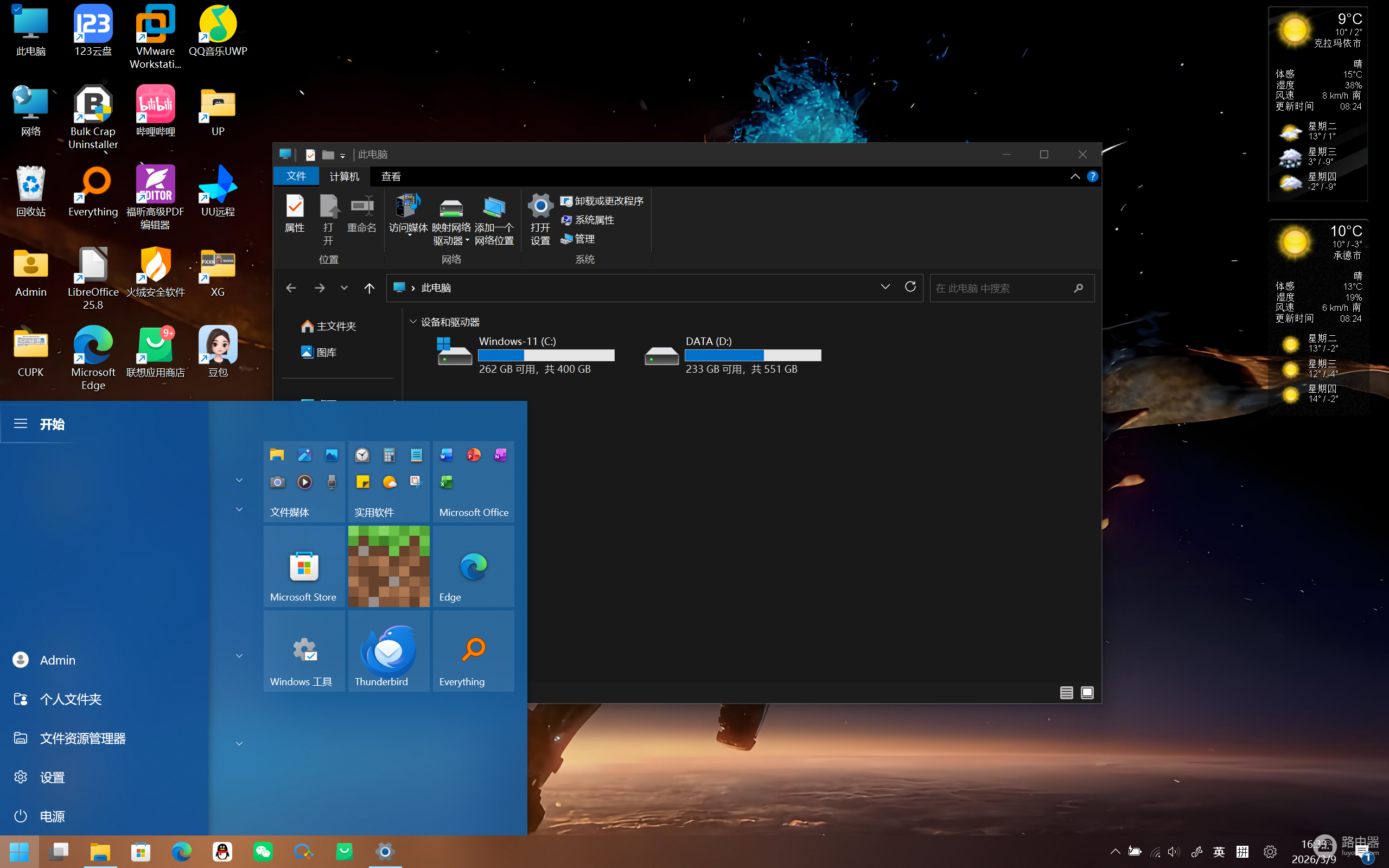
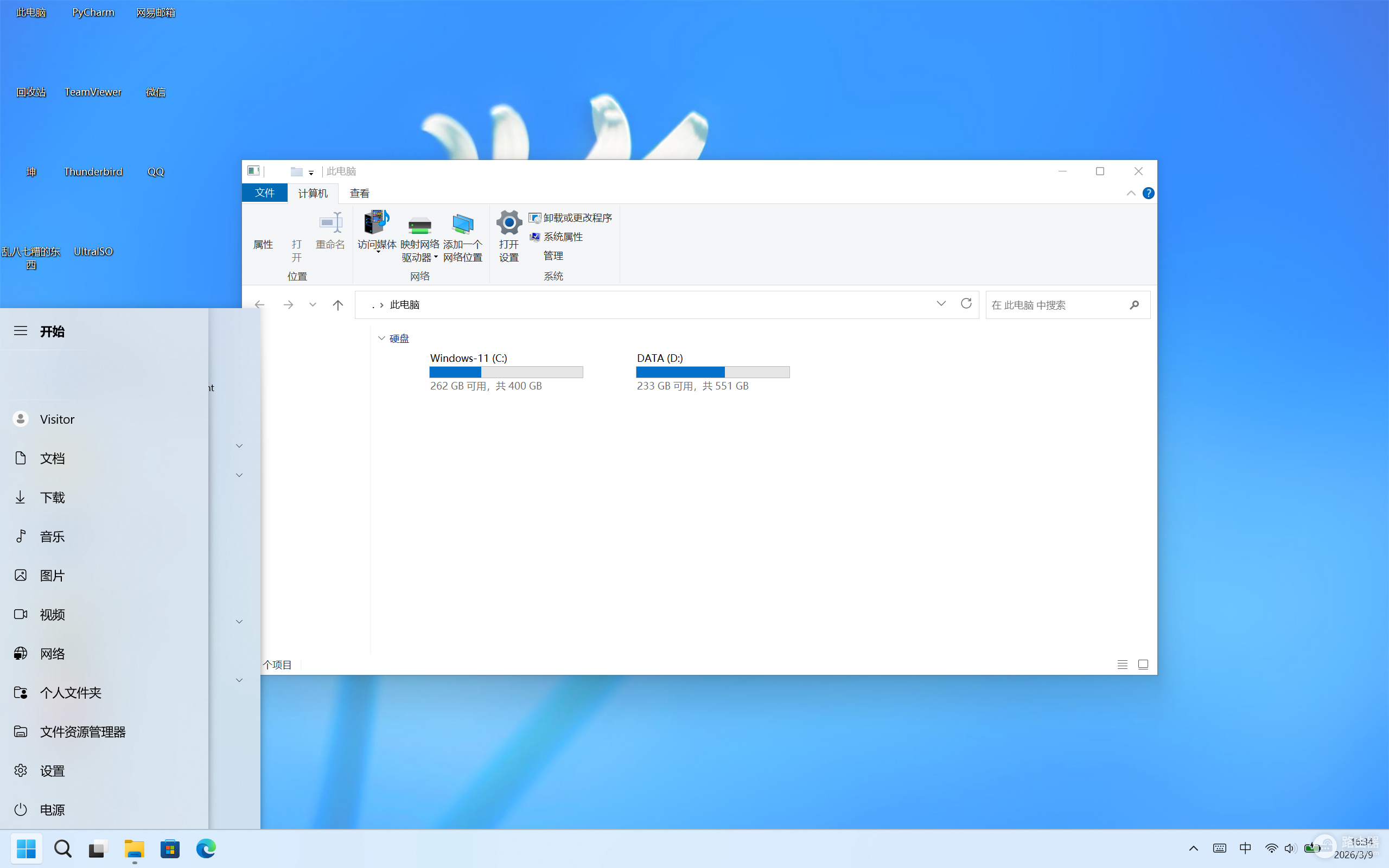
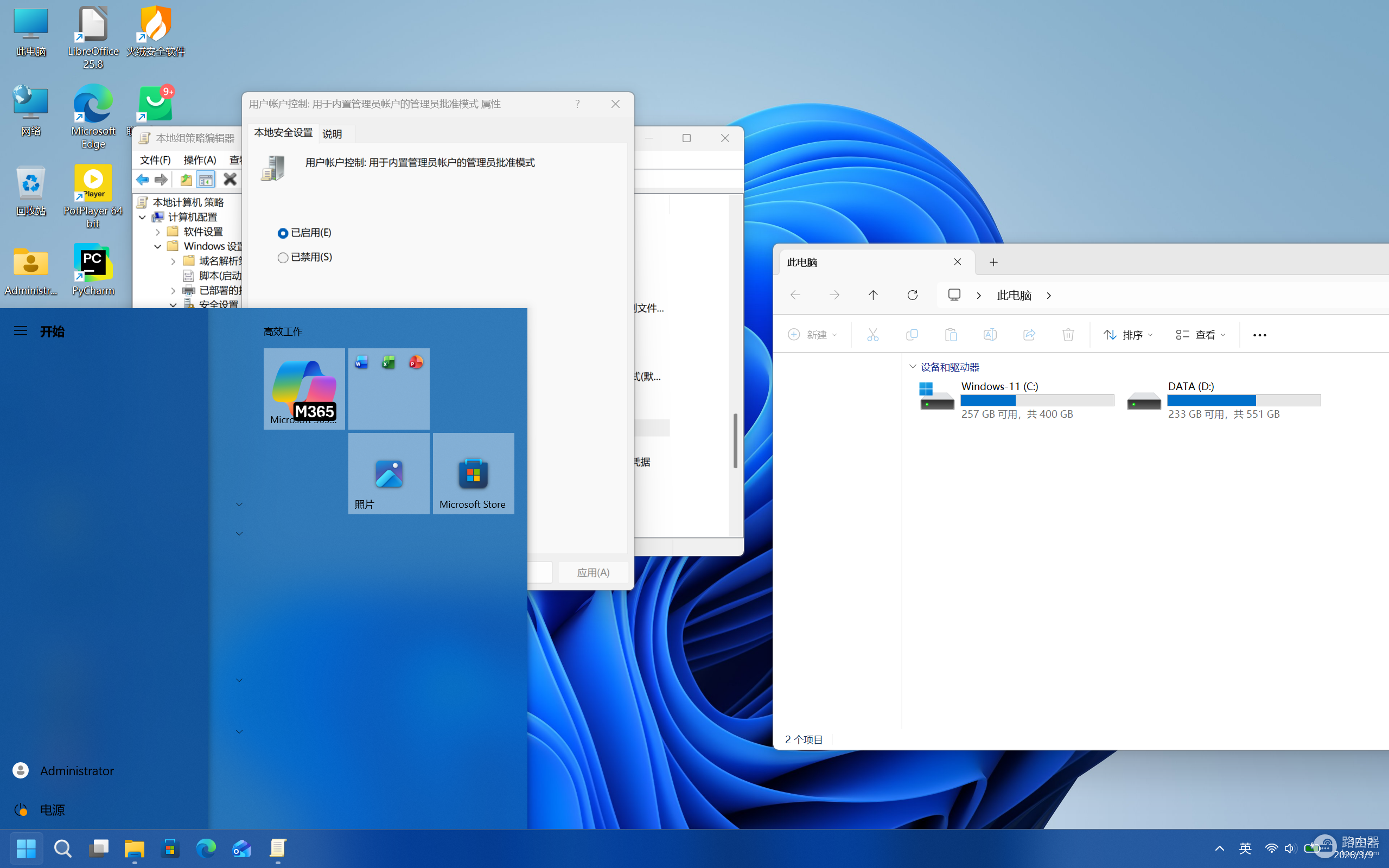
在Windows 11专业版(尤其是预览版)中处理多用户配置时,常会出现除初始管理员外的其他账户图标无法正常显示的现象。这种故障通常是由于系统安全令牌权限限制或第三方桌面增强工具(如Explorer Patcher)修改了系统底层注册表模板,导致新创建的用户账户在加载现代应用资源包时发生冲突。通过清理全局图标缓存数据库并重置应用包注册状态,可以有效恢复不同权限账户下的视觉图标渲染逻辑。
1. 强制清理被锁定的图标缓存
当图标出现显示错误时,简单的重启往往无法解决问题,因为损坏的数据已经写入了隐藏的数据库文件中。由于这些文件在系统运行期间被占用,需要通过终端指令强制清除。
1、点击“开始”菜单,搜索CMD并以管理员身份运行。
2、输入taskkill /f /im explorer.exe暂时关闭桌面进程(此时屏幕会变黑,属正常现象)。
3、依次输入以下命令并回车:
cd /d %userprofile%\AppData\Local\Microsoft\Windows\Explorer
del iconcache*4、输入start explorer.exe恢复桌面显示。
这种操作会强迫Windows在下次访问应用时重新提取原始图标资源,从而剔除旧工具残留的错误路径。

2. 重置系统应用包注册信息
如果标准用户和访客账户依然无法显示图标,说明系统Appx部署服务与安全令牌的关联失效了。
1、右键点击开始图标,选择终端管理员(PowerShell)。
2、复制并粘贴以下命令后按回车:
Get-AppxPackage -AllUsers Microsoft.Windows.StartMenuExperienceHost | Foreach {Add-AppxPackage -DisableDevelopmentMode -Register "$($_.InstallLocation)\AppxManifest.xml"}此动作会针对当前所有用户重新建立开始菜单与系统图标的底层链接。这种修复方式特别适用于因修改过组策略(如管理员批准模式)而导致的权限识别障碍。
3. 利用系统更新工具执行“就地修复”
在Insider预览版本中,如果上述方法均告失败,说明系统核心组件的注册表架构已经遭到深层破坏(已卸载第三方工具后的残留)。
1、下载镜像:前往Windows预览体验计划官网下载对应版本的ISO镜像。
2、运行安装:双击挂载镜像并运行setup.exe。
3、选择模式:在安装向导中务必选择“保留个人文件和应用”。
这种“就地升级”机制不同于普通的系统扫描,它会下载一份全新的系统底层文件并完整覆盖现有架构。它能重构所有用户配置文件的默认模板(Default User Profile),彻底解决因权限令牌受限导致的显示Bug,且不会造成数据丢失。