edge重启后标签页丢失或出现重复?会话同步错误解决方法
更新时间:2026-04-13 14:56
在windows系统中使用edge浏览器时,如果发现每次重启后保存的标签页都会丢失几个,并被重复的标签页替代(如本应打开“1号”和“2号”,重启后却变成了两个“1号”),通常是由于edge的会话恢复(Session Restore)机制与多端同步服务之间产生了逻辑冲突。这种故障多见于会话存储文件损坏或同步数据冗余,可以通过重置本地会话缓存与清理同步组来修复问题。
一、 重置Edge同步设置
同步服务中的数据残留往往是导致标签页重复加载的诱因。
1、进入edge的“设置”>“配置文件”>“同步”。
2、找到“打开标签页”选项,如果已经处于开启状态,请将其关闭。
3、关闭浏览器并重新启动,再次回到该位置将“打开标签页”重新开启。
二、 手动清理损坏的会话缓存文件
如果同步设置无效,说明edge存储上一个会话的本地数据库已经损坏,需要执行清洁重置。
1、完全关闭edge浏览器。
2、按下 win + R 键,在运行框中输入以下路径并回车:
%localappdata%\Microsoft\Edge\User Data\Default\Sessions3、在打开的文件夹中,删除所有文件。
4、重新启动edge。此时上一次的会话记录将被清空,系统会重新建立一个健康的数据索引,不再从错误的缓存中读取重复信息。
三、 清查并删除重复的标签页组
多设备同步过程中可能生成了多个重复的标签页组,导致系统在恢复时发生混淆。
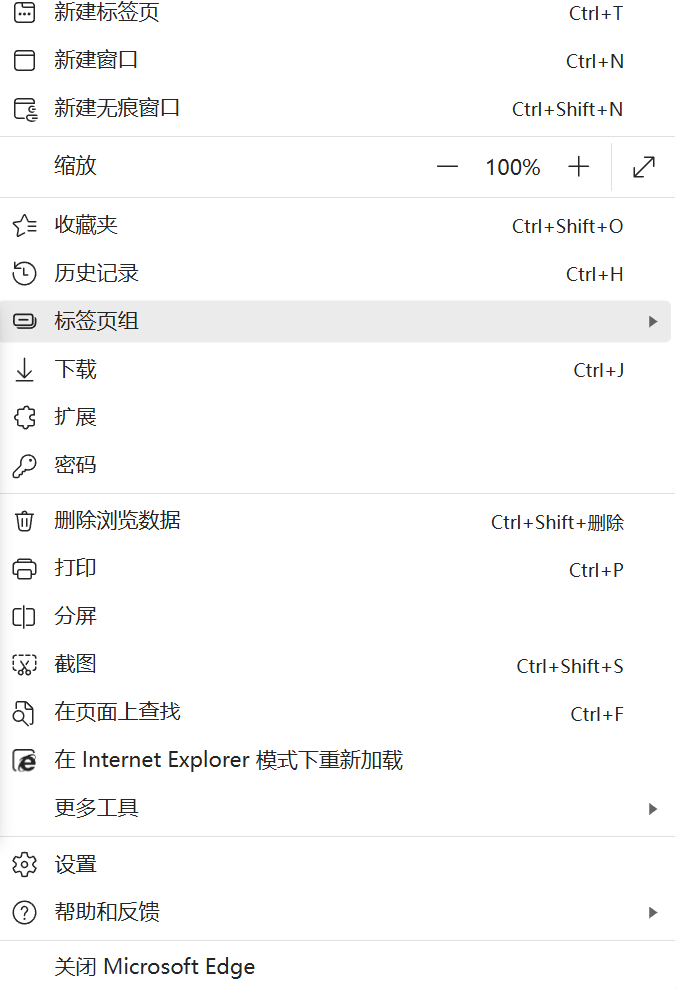
1、管理标签页组:点击浏览器左上角的标签页菜单(或在标签栏空白处右键),检查是否存在名称完全一致的重复分组。
2、执行清理:手动删除多余的重复组。如果这些组在云端有备份,删除动作会同步到所有设备,从而根治标签页“自我克隆”的问题。
这种标签页丢失本质上是windows应用容器在写入会话快照时的IO冲突导致的。通过重构Sessions文件夹,可以强制浏览器丢弃可能受损的二进制缓存,避免由于同步服务挂起引发的数据覆盖风险。