edge新建标签页设置缺失怎么办?浏览器配置文件同步异常修复教程
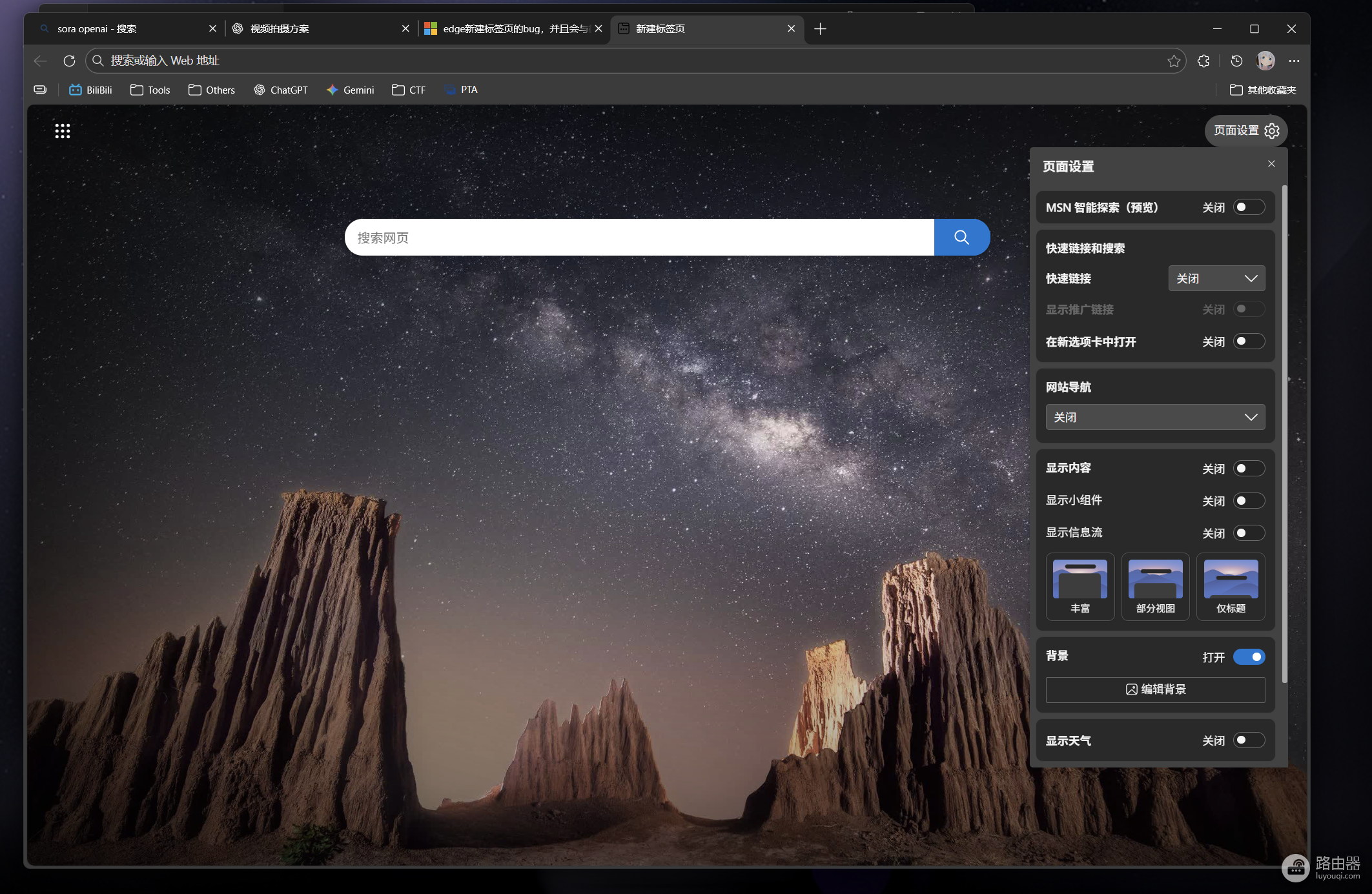
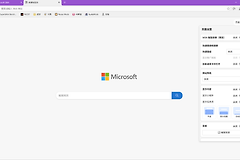
microsoft edge在新建标签页时,如果右上角的设置菜单只显示“布局”和“快速链接”,通常是因为浏览器的配置文件(Profile)在同步过程中出现了地区识别障碍或缓存逻辑死锁。这个现象常伴随标签页加载缓慢、页面自动刷新以及输入框文字被清除等症状。由于此问题会随微软账户云端同步,简单的重置往往只能临时解决,彻底打通地区配置信息并重置本地同步缓存是恢复完整设置功能的关键。
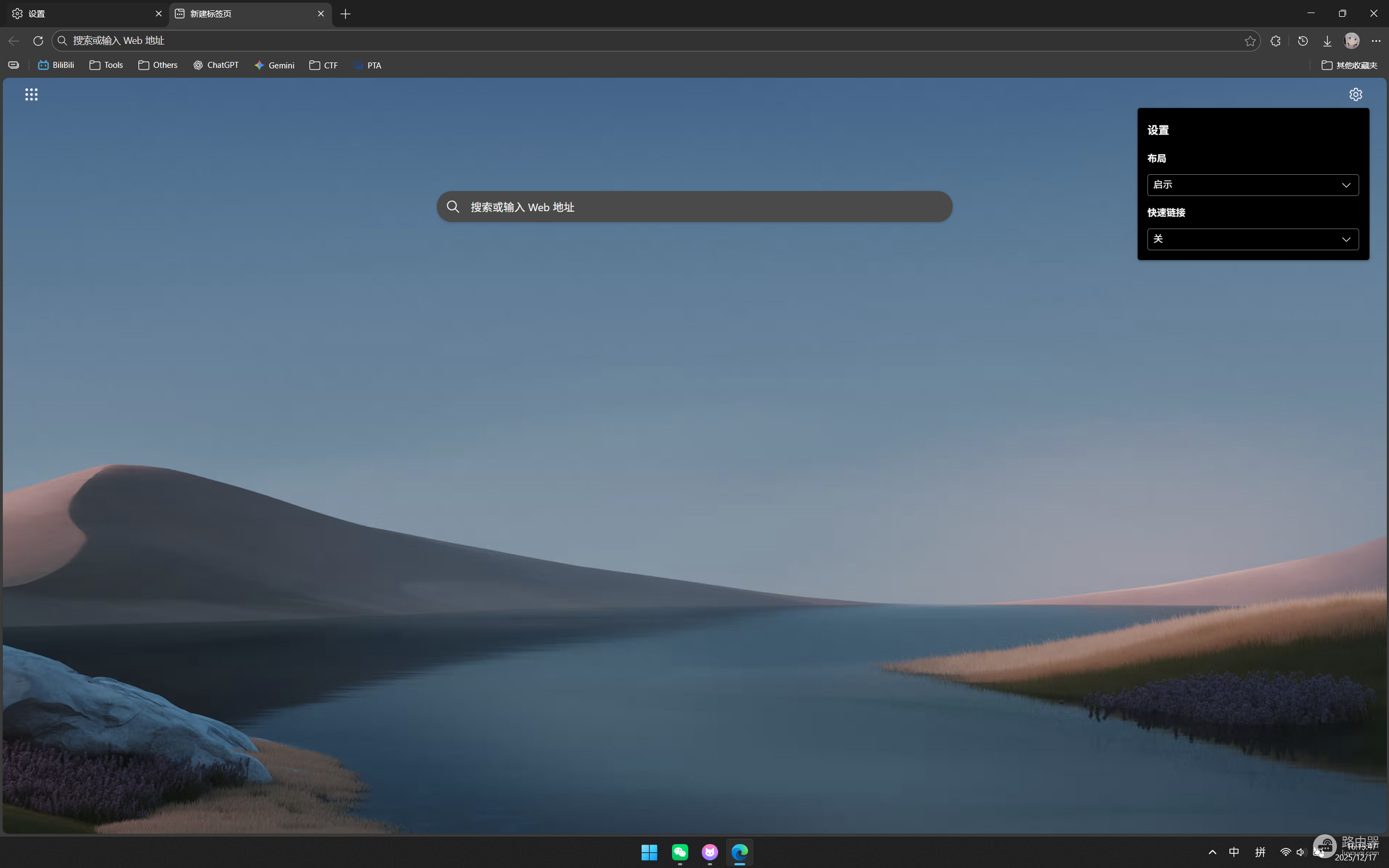
一、 强制纠正地区识别配置
edge的新标签页内容(如新闻、壁纸、Copilot等)是根据地理位置动态分发的。如果配置文件无法确认所在地区,设置菜单就会发生缩减。
环境模拟切换:通过更改网络环境或使用代理工具暂时切换至其他地区(如日本或美国),然后打开一个新的标签页。
手动锁定地区:在设置菜单显示完整(出现“国家/地区”选项)后,点击进入并将地区手动锁定为“自己所在国家或者地区”。
回切验证:关闭网络辅助工具,重启edge,此时原本缺失的设置选项通常会因为地区信息被强制写入配置文件而恢复。
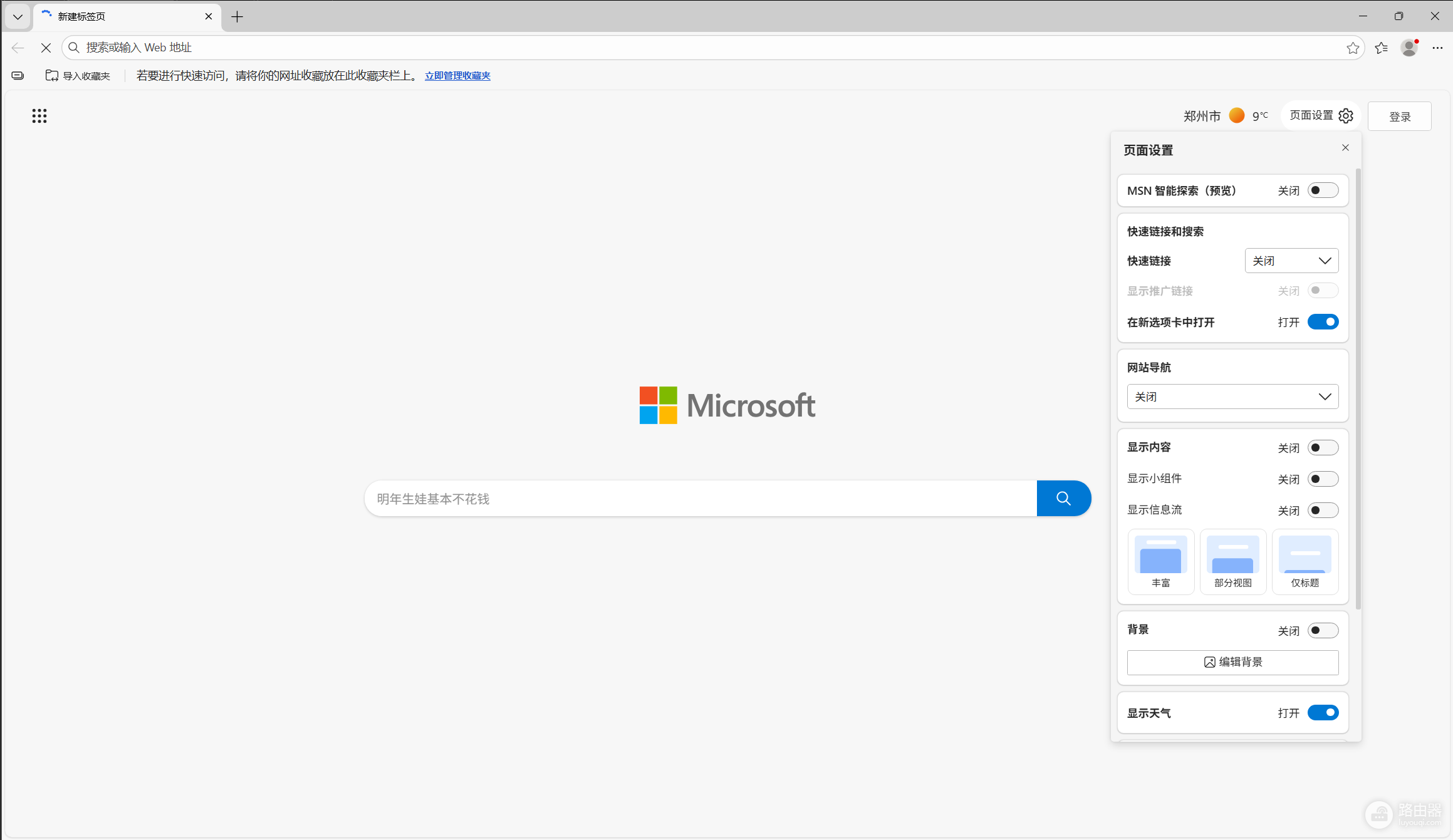
二、 清理本地同步数据目录
如果问题随着微软账户“阴魂不散”,说明云端同步下来的某些旧配置文件与当前版本的edge存在指令冲突。
1、退出账户登录:点击edge头像,选择“注销”并勾选“清除此设备上的浏览数据”。
2、彻底删除本地文件夹:关闭所有edge进程,按下win + R输入以下路径并回车:
%LocalAppData%\Microsoft\Edge\User Data3、定位Default文件夹:删除其中的Default文件夹(或对应的Profile 1文件夹)。
执行此操作后重新打开edge并登录账户。通过重构本地数据层级,可以强迫系统重新从云端拉取最新的UI配置协议,解决输入框强制跳转URL栏的显示逻辑错误。
三、 检查扩展程序冲突
虽然配置文件是主因,但部分同步过来的扩展程序可能会拦截新标签页的脚本运行。
进入扩展管理:在地址栏输入edge://extensions/并回车。
逐一排除法:关闭所有第三方扩展,特别是广告拦截类或美化类插件。如果关闭后设置恢复正常,说明该插件的API调用与win11的webview2引擎存在版本不匹配。
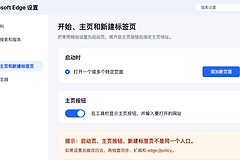
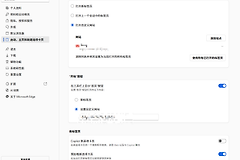
这种“仅显示布局和快速链接”的精简模式本质上是edge的降级运行状态。如果上述方法依然无效,建议在edge设置中搜索“重置”,并在重置后暂缓开启“设置同步”选项,观察一段时间以确定是否为云端特定参数污染导致的bug。