Edge浏览器打开显示about:blank怎么办?新标签页空白修复教程
更新时间:2026-03-24 16:06
Edge浏览器在启动或新建标签页时反复出现about:blank空白页,通常是因为浏览器特定版本存在组件调用错误,导致预设的主页内容无法正常加载。这种情况即使执行常规的浏览器重置或修复程序也难以解决,通过调整新标签页接管逻辑或反馈等待底层补丁推送是目前最有效的应对方案。
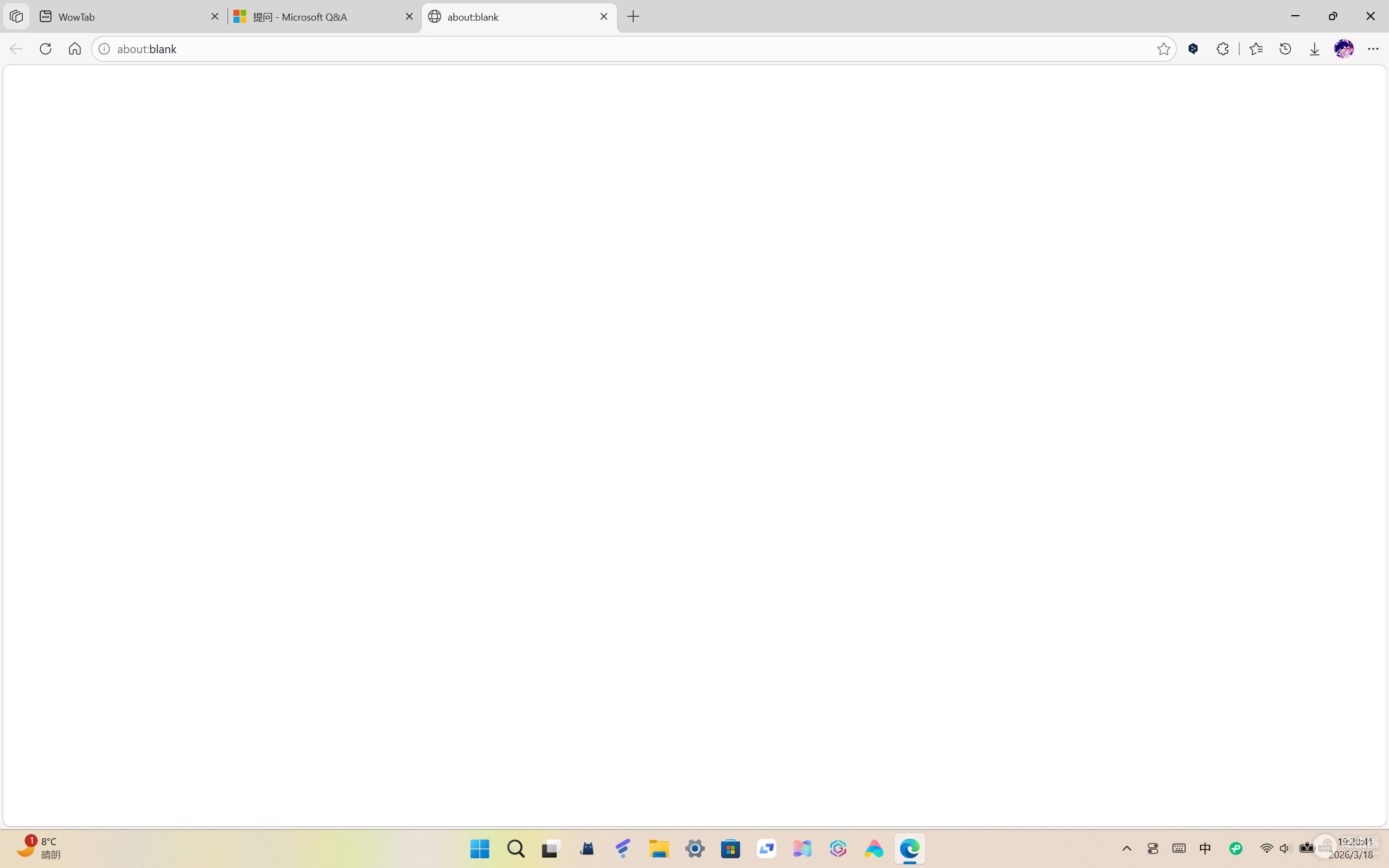
1. 使用快捷键提交故障反馈
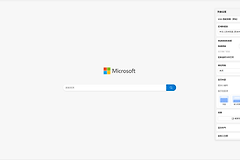
由于此问题属于特定版本中的程序缺陷,直接向开发团队同步数据有助于加速官方补丁的发布。在浏览器界面按下Alt + Shift + I组合键,将当前页面显示为空白的截图与日志发送给Edge团队,这是让开发者定位故障代码最快的方式。
2. 安装扩展程序强制重定向页面
在官方修复补丁发布前,通过第三方插件接管新标签页可以跳过空白页的逻辑错误。
1、打开Edge扩展商店并搜索“Custom New Tab”或其他类似的页面自定义插件。
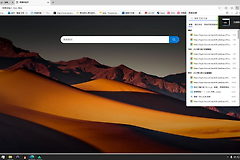
2、安装后进入插件设置选项,将新标签页地址手动指定为 https://www.bing.com 或其他常用网址。
3、保存设置后,每次点击新建标签按钮,浏览器将绕过系统默认的加载流程,直接跳转至设定的目标地址。
3. 更换其他新标签页组件
如果对特定插件不满意,可以在扩展页面尝试不同的布局组件。这种方法本质上是禁用了受损的浏览器内置起始页服务,转而由稳定的扩展功能提供界面显示。
如果安装扩展后依然无法解决,可能涉及到系统内部网络策略对浏览器组件的拦截。如果近期系统有过重大更新,建议检查Windows更新设置中是否有挂起的后续补丁,因为这类全局性的程序缺陷通常会在后续的小版本迭代中被静默修复。