Edge发送标签页到设备列表为空怎么办?同步失效修复方法
使用Edge浏览器“发送标签页到你的设备”功能时,即使多台PC和手机已登录同一账号,列表仍可能显示为空或仅提示“添加移动设备”。这种情况通常由同步服务器下发指令延迟、账户状态挂起或浏览器版本特定的Bug导致。
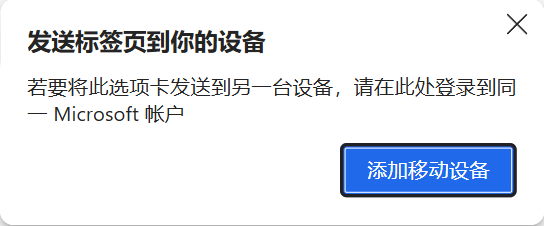
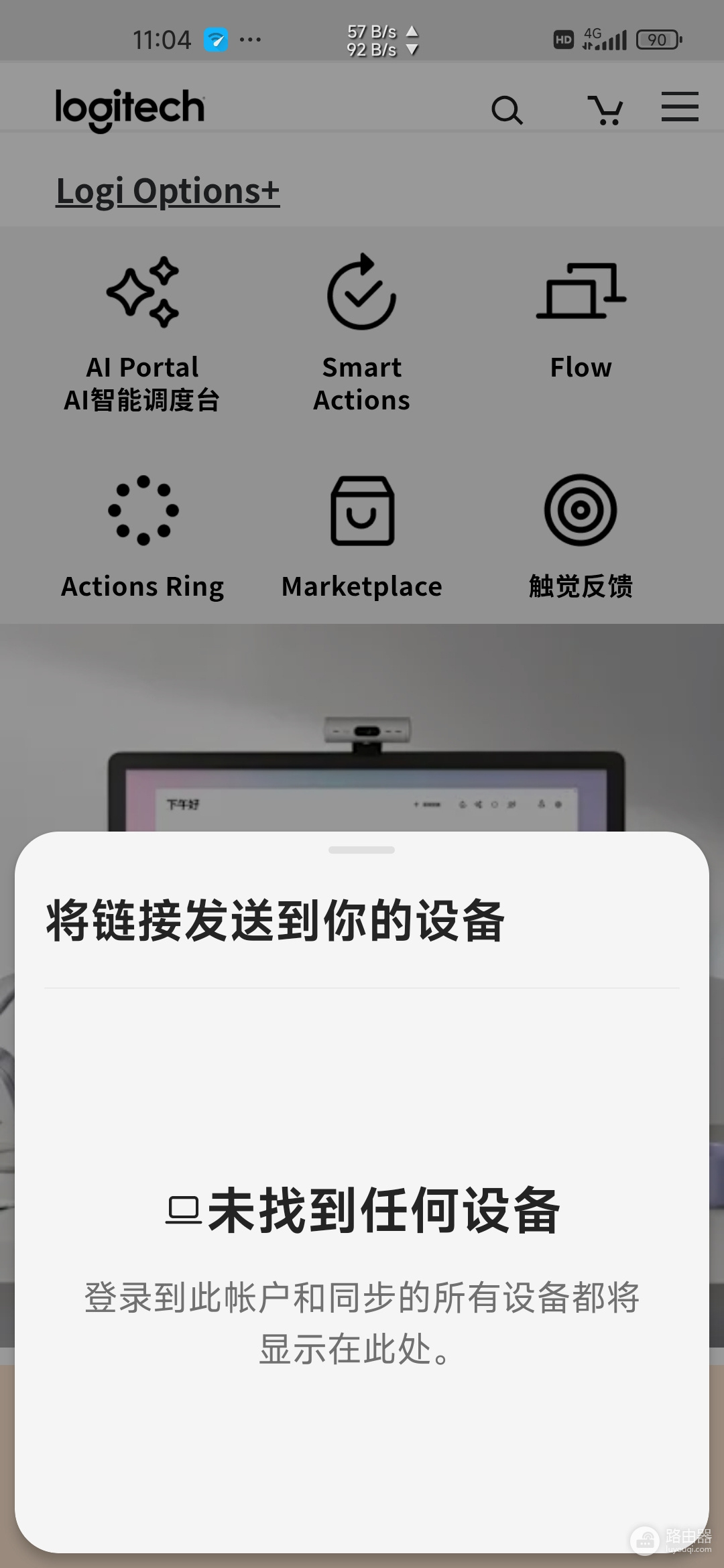
通过重新触发云端握手或切换预览版通道可快速找回丢失的设备关联。
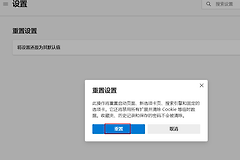
1. 强制重置云端同步状态
如果设备列表长期无法刷新,可能是云端缓存的设备标识符已过期。
1、在地址栏输入 edge://settings/profiles/sync 并按回车。
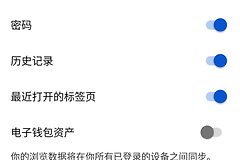
2、检查设置、打开的标签页、历史记录选项是否均已开启。
3、尝试先关闭“同步”开关,等待30秒后重新开启,强制浏览器与Microsoft账户服务器重新同步设备元数据。
2. 检查移动端后台活动权限
手机端列表为空往往是因为移动版Edge的推送服务被系统杀掉,导致PC端无法感知手机在线。
1、保证手机端的Edge应用拥有后台弹出界面和显示通知的权限。
2、在手机Edge设置中点击个人头像,确认“同步”状态显示为“已同步”。
3. 安装Edge Insider预览版本
如果此问题是由于当前稳定版(Stable)的特定代码缺陷引起的,安装预览版通常可以绕过该故障。
1、访问 Edge Insider官网 下载并安装Dev或Canary版本。
2、预览版会独立于稳定版运行,并优先获得同步功能的热修复补丁,通常在登录账号后即可直接看到已关联的其他设备。
4. 验证账户登录一致性
多台设备之间必须通过完全一致的身份验证才能建立信任链路。
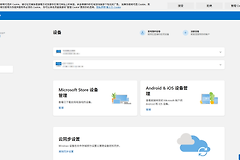
1、检查所有电脑端的设置 > 账户 > 电子邮件和账户,确认没有出现“需要注意”的黄色警告(通常是因为修改了密码导致验证失效)。
2、如果存在多账户登录,请保证“手机连接”与Edge浏览器使用的是同一个Microsoft账号,而非别名账号。
此类问题有时属于微软服务器端的阶段性维护波动。如果发现所有同步设置均正常但列表依然不更新,通常在等待24到48小时后,随着后端数据的自动重平衡,设备列表会自动恢复。