onedrive提示检测到病毒无法同步怎么办?消除红叉报错教程
更新时间:2026-03-26 15:43
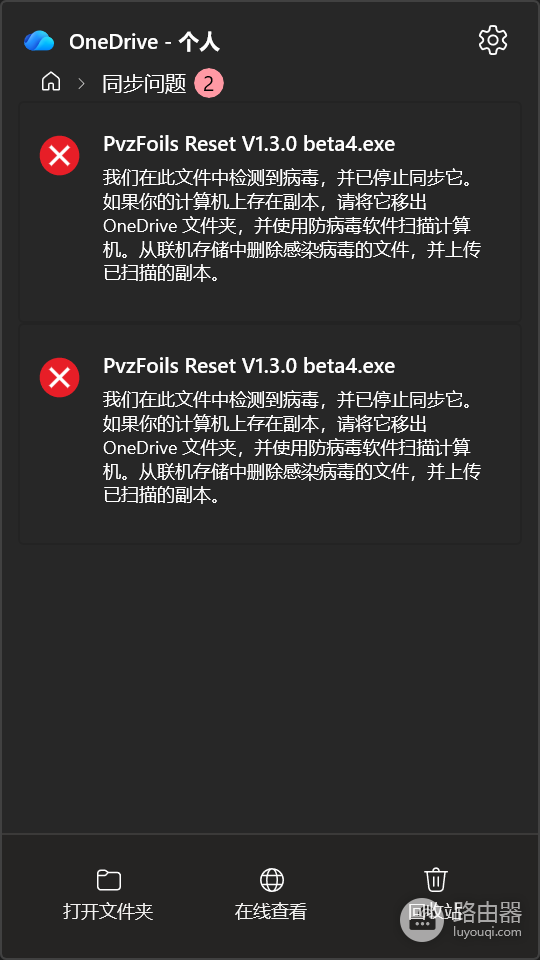
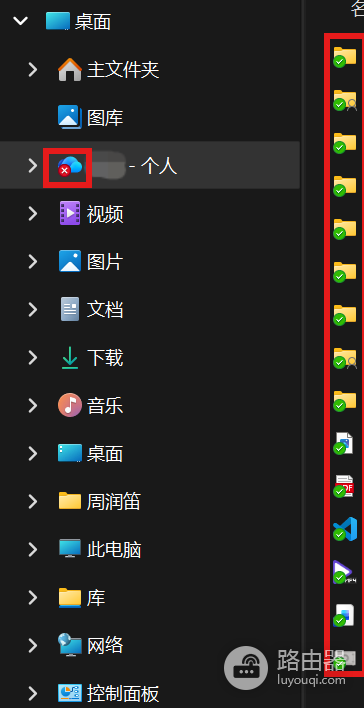
onedrive提示“我们在此文件中检测到病毒,并已停止同步它”时,通常会陷入一种逻辑死循环:由于安全保护机制,此文件在本地资源管理器中可能被隐藏或锁定,导致用户无法通过常规删除操作消除文件夹上的红叉(×)标识。这种情况往往是因为云端索引与本地缓存状态不一致,通过执行onedrive重置指令并结合跨平台手动清理,可以解决问题。
一、 重置onedrive客户端缓存
重置操作会重新同步所有元数据,通常能解决“文件已删除但报错图标仍在”的bug。
1、同时按下 win + R 键打开运行窗口。
2、复制并粘贴以下指令,然后按回车:
%localappdata%\Microsoft\OneDrive\onedrive.exe /reset3、如果提示找不到路径,请尝试:
C:\Program Files\Microsoft OneDrive\onedrive.exe /reset4、等待任务栏图标消失并重新出现。如果图标没有自动出现,请在“开始”菜单中手动搜索并启动onedrive。
二、 跨平台定位并强制删除“报毒”文件
由于win10/win11的文件资源管理器有时无法显示被安全隔离的同步项,我们需要借助移动端或网页端进行物理删除。
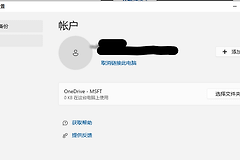
1、精准定位:在电脑端点击onedrive图标查看错误列表,记录下报错的具体文件路径(即使文件夹内看起来是空的)。
2、跨端操作:登录onedrive网页版或手机版app,按照记录的路径找到那个文件。
3、执行删除:在网页/手机端中,这些文件通常会带有明显的红色叉号标识,直接将其选中并删除。
三、 清理云端回收站防止二次干扰
有时云端回收站内的残留也会导致本地状态位无法更新。
1、访问onedrive网页版回收站。
2、找到刚才删除的疑似“病毒文件”,点击清空回收站或将其彻底粉碎。
3、观察电脑端任务栏,点击“帮助与设置 > 暂停同步”,等待几秒后再选择“恢复同步”。
此报错的本质是微软的实时扫描引擎拦截了分发请求。如果这个文件对你非常重要,建议先将其移出onedrive同步文件夹,在本地杀毒软件白名单处理后再尝试上传。