edge无法导入chrome密码怎么办?浏览器数据迁移失败解决方法
更新时间:2026-03-26 15:54
在win11系统中使用edge浏览器直接关联chrome导入数据时,经常会出现密码项勾选后无反应或导入进度卡死的情况。此故障通常是由于chrome的安全加密数据库被占用,或两个浏览器的版本更新进度不一致导致的接口失效,通过手动导出CSV密钥文件可实现强制同步。
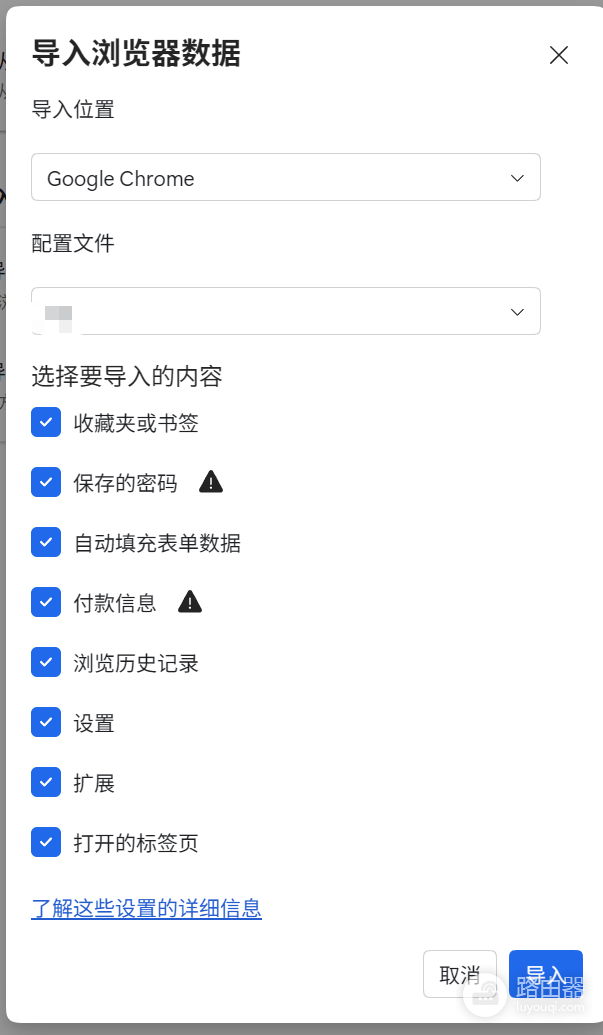
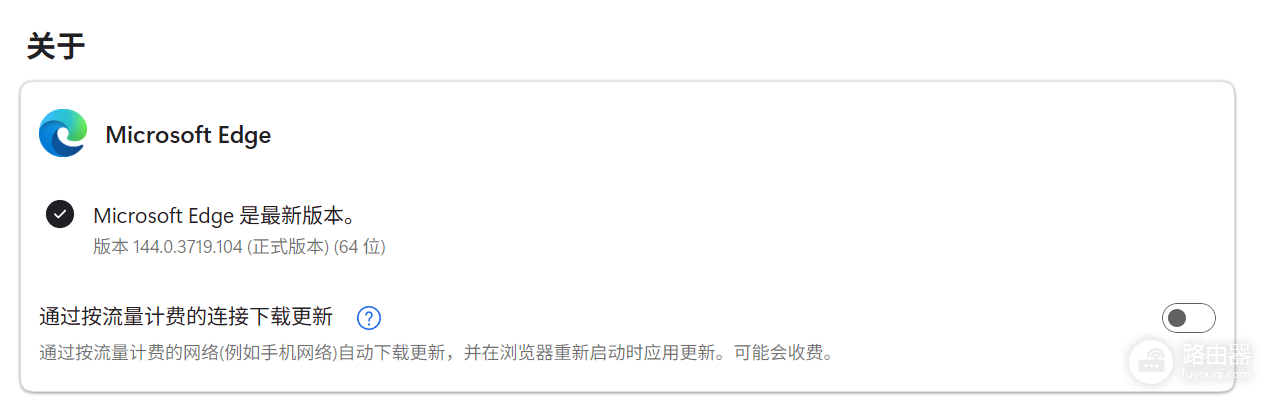
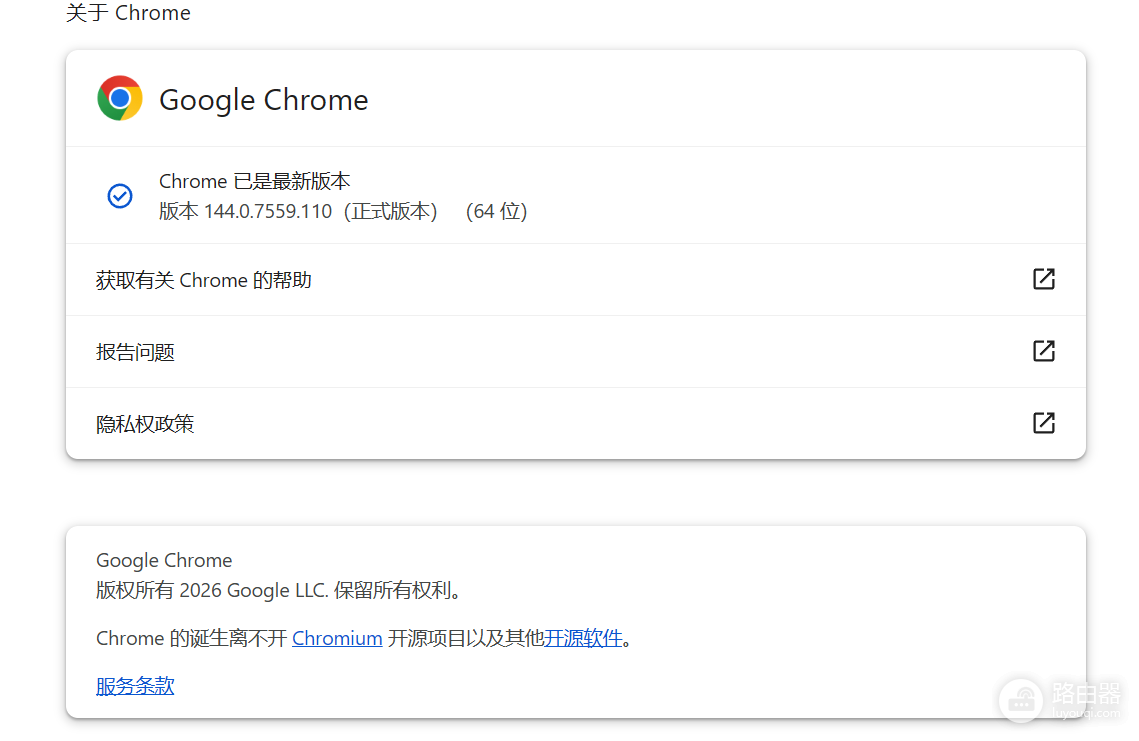
一、从chrome导出明文密码包
由于直接抓取数据库容易被系统的安全策略拦截,我们需要先将chrome内部的密码库降维导出为通用文件。
1、打开密码管理器:在chrome地址栏输入chrome://settings/passwords并回车。
2、激活导出功能:找到“保存的密码”列表上方的“更多动作”(三个点图标),点击“导出密码”。
3、完成系统身份验证:此时windows会要求输入当前登录账号的PIN码或密码以确认权限。
4、保存本地文件:将生成的.csv文件保存在桌面。
注意:导出的CSV文件是以明文形式存储账号密码的,在完成迁移后请务必立即彻底删除此文件,防止个人数据泄露。
二、 在edge中手动挂载数据
拿到导出的文件后,我们需要绕过edge的“自动获取”模式,改用“手动挂载”模式来读取信息。
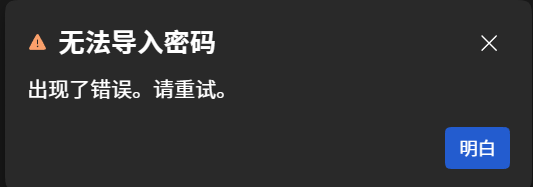
1、进入edge导入页面:在edge地址栏输入edge://settings/importData。
2、切换数据 源:在“导入自”下拉菜单中不要选择chrome,而是选择“密码CSV文件”。
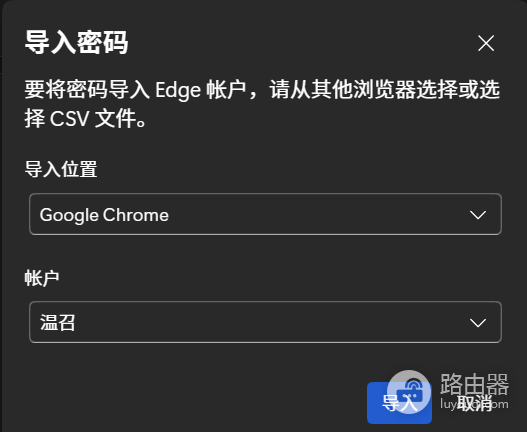
3、上传并同步:点击“选择文件”,选中刚才从桌面导出的CSV档案,点击打开即可完成秒级导入。
三、 检查账户同步状态
如果导入后edge依然不显示密码,请检查edge的“配置文件”设置,“密码”同步开关已打开。如果此功能被禁用,本地导入的密码可能无法在移动端或其他设备上查看。如果chrome正在运行,可能会导致edge无法访问其配置文件目录,建议在执行导入前关闭所有浏览器进程。