edge扩展设置无法同步怎么办?跨设备固定状态丢失解决方法
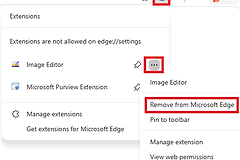
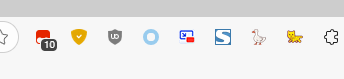
在使用microsoft edge浏览器时,用户常发现虽然扩展插件本身可以同步,但“固定在工具栏”的状态却无法在不同设备间自动跟随。这是因为edge目前的同步架构将“工具栏布局”视为本地环境配置,而非账号全局设置。通过重置同步数据流并修复浏览器组件,可以最大程度触发云端配置的强制覆盖。
检查并重置配置文件同步
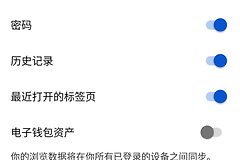
首先检查所有设备上的扩展同步开关均已开启,并尝试强制刷新同步状态。
验证开关:在edge地址栏输入 edge://settings/profiles/sync,确认“扩展”选项已处于开启状态。
重置同步服务:如果显示已同步但实际无效果,滚动到页面底部选择“重置同步”。此操作会清除服务器上的同步副本并重新上传本地数据。
清理浏览器缓存数据
本地残留的Cookie或损坏的配置文件可能导致同步指令执行异常。
1、进入设置 > 隐私、搜索和服务 > 清除浏览数据。
2、选择“时间范围”为“所有时间”,勾选Cookie和其他网站数据以及缓存的图片和文件。
3、点击“立即清除”并重启edge。
使用系统自带工具修复浏览器
如果同步功能由于二进制文件损坏而挂起,可以通过windows的应用管理功能进行修复。
打开设置:在windows搜索框输入“应用和功能”(或“安装的应用”)。
执行修改:找到microsoft edge,点击三个点选择“修改”。
点击修复:在弹出的窗口中选择“修复”。这个过程会自动下载并重新安装edge的核心组件,同时保留你的个人数据和收藏夹。
导出与备份配置
由于工具栏固定状态属于高度本地化的UI设置,如果修复后依然无效,说明当前版本的同步协议暂未涵盖此细分项。
导出收藏夹:在“设置 > 配置文件”中导出收藏夹作为备份,以防重置导致的意外丢失。
重置设置:进入 edge://settings/reset,选择“将设置恢复为默认值”。
通过重构同步堆栈与分发权限可有效打通数据传输链路。虽然部分UI细节(如具体的固定位置)可能仍需手动微调,但大部分核心设置将恢复跨设备一致性。