win10/win11下office 2016图标显示异常怎么办?版本识别与UI修复教程
在windows系统中,很多用户发现安装office 2016后,其开始菜单或桌面图标显示为microsoft 365的现代风格样式,或者出现启动界面与快捷方式图标不一致的“杂交”现象。这可能是因为office 2016之后的版本(包括2019、2021及microsoft 365)均共享了相同的底层安装路径与UI资源库,系统缓存未能及时更新所致。
一、验证实际安装的office版本
由于图标具有欺骗性,通过查看内部许可证信息是判定版本最准确的手段。
进入账户页:打开任意组件(如powerpoint),点击左上角的“文件”,随后选择左下角的“账户”。
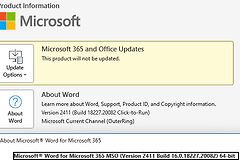
核对许可证:在右侧的“产品信息”下方,查看显示的具体名称。如果标注为“office专业增强版2016”,代表当前安装与激活的确实是2016版本,即便图标显示为最新的扁平化风格。
查看内部版本号:点击“关于powerpoint”,确认版本号是否为2409或其他对应序列。
二、修复office图标与UI缓存
如果希望恢复office 2016原始的方框样式图标,或解决UI冲突,通常需要清理本地配置缓存。
清理图标缓存:按下 Win+R 键,输入 %localappdata% 并回车,删除该文件夹下的 IconCache.db 隐藏文件,随后重启windows资源管理器。
重置应用关联:在windows设置中进入“应用”-“安装的应用”,找到名称为microsoft 365或office 2016的条目。
执行联机修复:点击条目右侧的三个点,选择“修改”,在弹出的窗口中选择“联机修复”。
执行修复操作会强制系统重新扫描许可证并重新加载对应的资源文件,是解决“启动图与快捷方式不符”最直接的手段。
三、为什么会出现版本“杂交”现象?
这种视觉上的混淆是由微软的增量更新机制导致的。
共用路径:office其核心文件通常都存放在 C:\Program Files\Microsoft Office\root\Office16 目录下。
UI迭代:office 2016是UI变革的过渡版本。如果你通过官方Setup引导程序安装,程序会自动下载最新的资源包,而现代风格的图标(蓝色偏紫的六边形图标)是目前的标准配置。

残留干扰:如果此电脑之前预装过microsoft 365,即便卸载后,残留的注册表项也会导致office 2016错误地调用新版图标资源。
彻底彻底解决UI不一致的方法是使用微软官方的Office Uninstall Tool清理工具,完全清除所有版本残留后,再重新安装2016离线版镜像。