Win11安全更新KB5074109卸载不了?NVIDIA驱动冲突修复教程
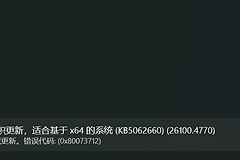
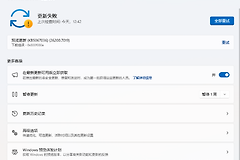
Windows 11安全更新KB5074109近期被曝与NVIDIA显卡驱动存在严重的兼容性冲突,常表现为驱动程序频繁下线、游戏闪退或系统不稳。由于部分安全更新涉及底层内核补丁,常规的“卸载更新”界面可能无法直接将其移除。
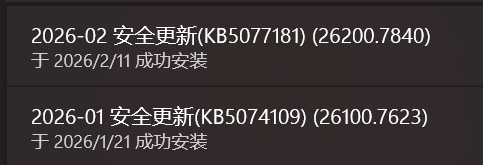
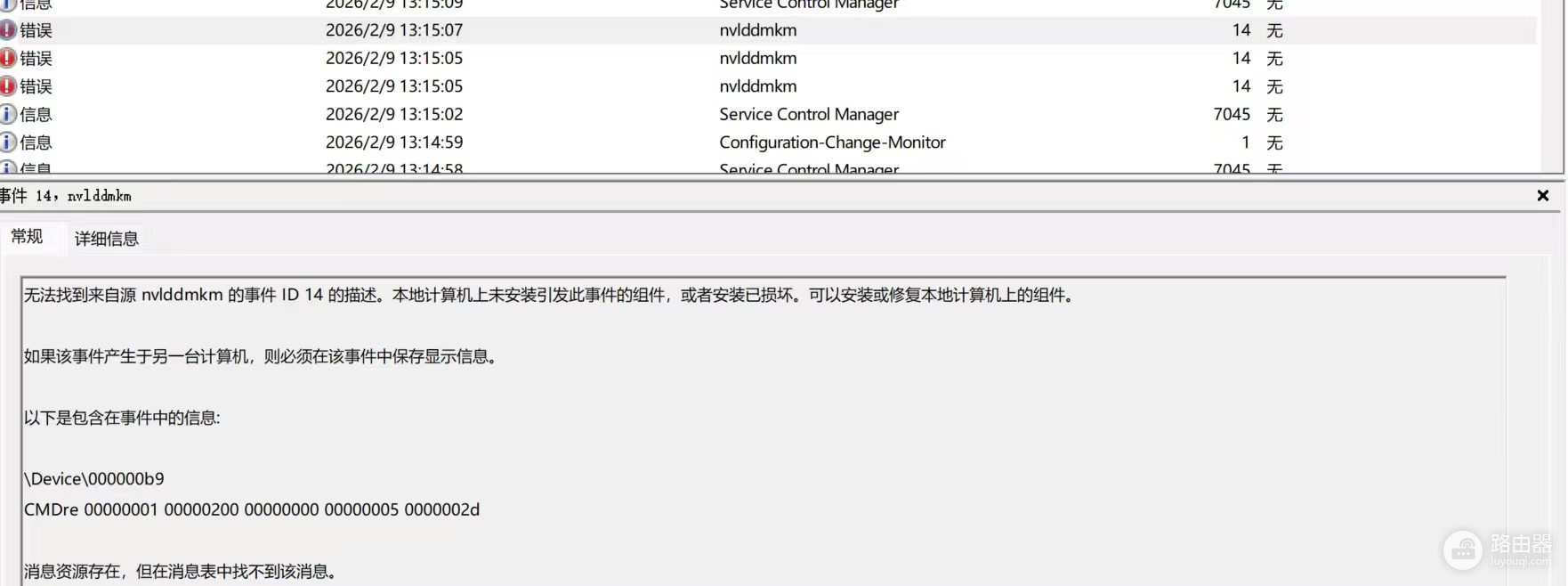
通过命令行强制回滚或安装后续修复补丁,可有效解决显卡驱动被挂起的问题。
1. 使用命令行(DISM)强制卸载更新
如果图形化界面中找不到卸载选项,可以通过终端指令手动移除指定的补丁包。
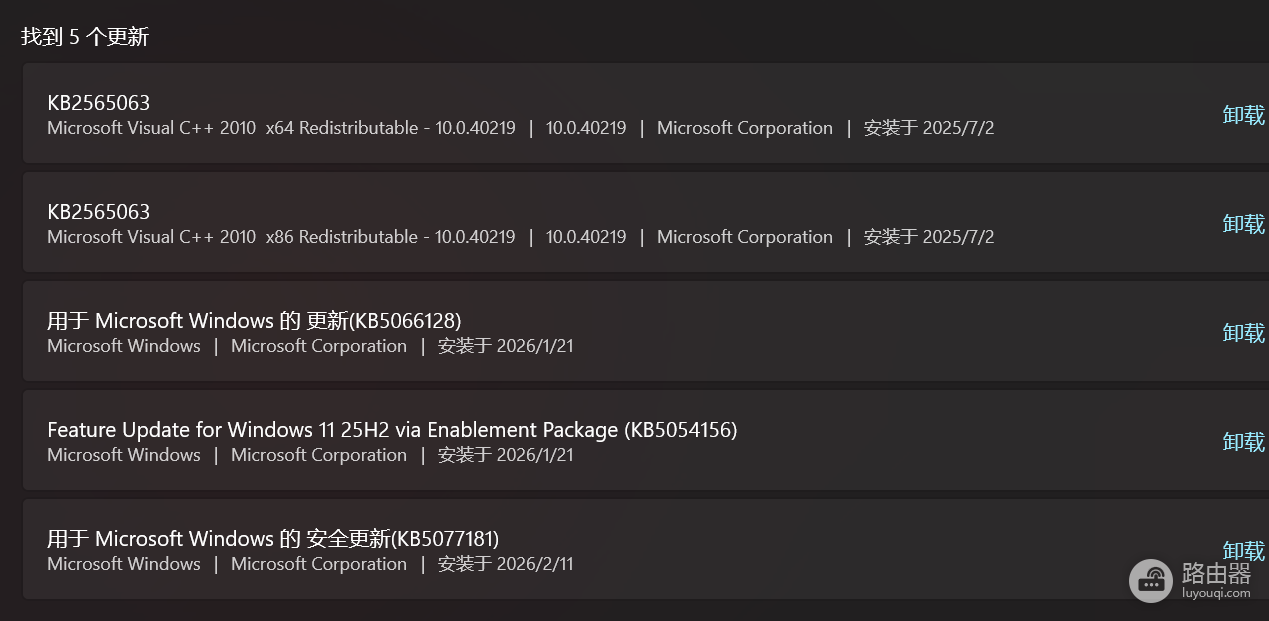
1、右键点击开始按钮,选择终端(管理员)或命令提示符(管理员)。
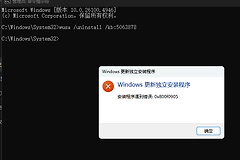
2、输入以下指令并回车:
wusa /uninstall /kb:50741093、如果提示“此更新是必需的”,说明该补丁已集成到后续累积更新中,此时需要通过DISM工具查询:
dism /online /get-packages /format:table4、找到包含 Package_for_RollupFix...KB5074109 字样的包名,执行:
dism /Online /Remove-Package /PackageName:[完整包名]2. 检查并安装2月份的紧急修复补丁
微软已注意到KB5074109导致的一系列错误,并发布了后续更新进行对冲修复。
1、进入设置 > Windows更新,点击检查更新。
2、确认是否包含2月份发布的累积更新(通常包含对一月补丁的Bug修复)。
3、安装最新更新后重启电脑,看NVIDIA驱动是否恢复正常。
3. 使用“隐藏更新”工具防止二次安装
即便成功卸载了补丁,Windows可能会再次自动下载安装。
1、下载微软官方的Show or hide updates诊断工具(wushowhide.diagcab)。
2、运行工具,选择Hide updates,在列表中勾选KB5074109。
3、这样系统就会跳过此特定版本的推送,直到NVIDIA发布兼容性更好的新版驱动。
4. 显卡驱动的降级与锁定
由于电脑硬件限制无法安装最新驱动,锁定旧版驱动的稳定性至关重要。
1、在卸载KB5074109后,建议使用DDU(Display Driver Uninstaller)彻底清除显卡残留。
2、重新安装之前能稳定运行的旧版驱动。
3、如果卸载补丁后驱动依然不稳定,建议在设备管理器中右键点击显卡,选择属性 > 驱动程序 > 回滚驱动程序,让系统强制使用此前备份的配置。
NVIDIA官方目前仍在调查此次补丁引发的冲突。如果在执行上述操作后问题依旧,可以尝试在BIOS中将PCIe模式从Gen4降至Gen3,这在某些情况下能暂时缓解驱动通讯超时导致的问题。