win10系统不显示图标怎么办?图标缓存损坏修复教程
更新时间:2026-03-31 14:23
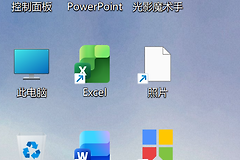
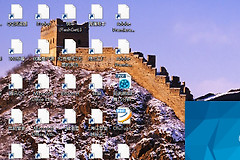
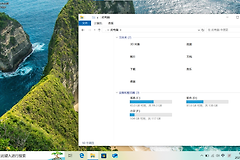
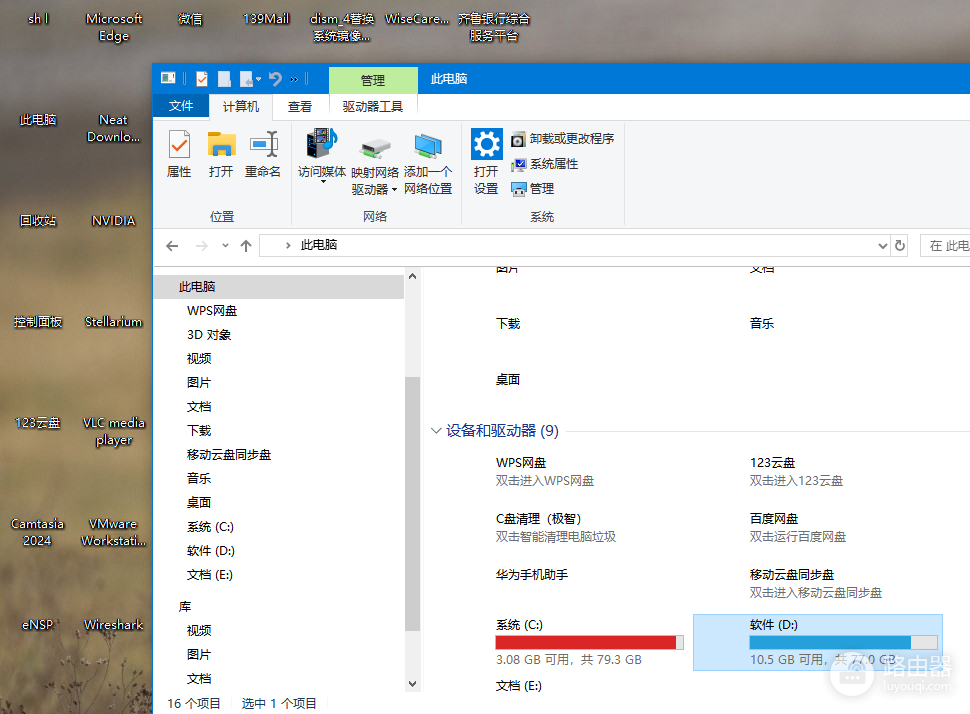
win10系统在执行磁盘清理后,可能会出现桌面和文件资源管理器只显示文字、不显示图标的异常现象,任务栏甚至会变成白色方块。这种故障通常是因为系统图标缓存数据库(IconCache.db)在清理过程中受损或索引失效,导致windows无法正常加载图形资源。执行资源管理器重置与缓存数据库重建是恢复界面显示最有效的手段。
一、 重启windows资源管理器
如果图标只是暂时性加载错误,通过任务管理器手动重启桌面进程通常可以快速修复。
1、按下快捷键Ctrl + Shift + Esc打开任务管理器。
2、在“进程”标签页中找到“windows资源管理器”。
3、右键点击此项目,选择“重新启动”。
二、 强制删除并重建图标缓存数据库
当重启进程无效时,需要进入命令提示符手动清理已经损坏的缓存文件,强制系统生成新的图标索引。
以管理员身份运行命令提示符:点击开始菜单搜索CMD并选择管理员模式运行。
终止桌面进程:执行以下指令(此时桌面会暂时变黑,属于正常现象):
taskkill /f /im explorer.exe清理缓存文件:依次输入并执行以下两条指令:
del /a /q "%localappdata%\IconCache.db"
del /a /f /q "%localappdata%\Microsoft\Windows\Explorer\iconcache*"重新载入桌面:输入指令恢复系统界面:
start explorer.exe如果在此操作后图标恢复但右键菜单属性依然无法打开,说明清理工具可能波及了部分系统组件的权限。
三、 修复系统组件完整性
针对文件属性打不开或系统响应异常的情况,需要使用系统扫描工具修复底层受损的文件。
1、在管理员命令提示符中输入sfc /scannow并回车。
2、等待系统扫描进度完成,如果提示“已修复损坏文件”,请立即重启电脑。
这个过程会对比系统原始版本,将磁盘清理过程中可能误删或损坏的shell关联组件恢复到正常状态。如果问题依旧存在,建议检查是否安装了第三方的美化插件或桌面管理工具,因为这些软件常会锁定图标路径,导致系统自带的修复指令无法生效。