win10/win11开始菜单Application图标显示错误怎么办?快捷方式修复教程
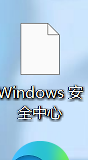
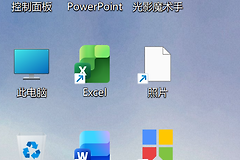
在windows系统中,部分开始菜单快捷方式的“目标类型”被标识为Application(应用程序),其图标有时会异常显示为edge浏览器或系统默认的图片查看器图标,且右键属性中的“目标”位置仅显示应用名称而非具体路径。
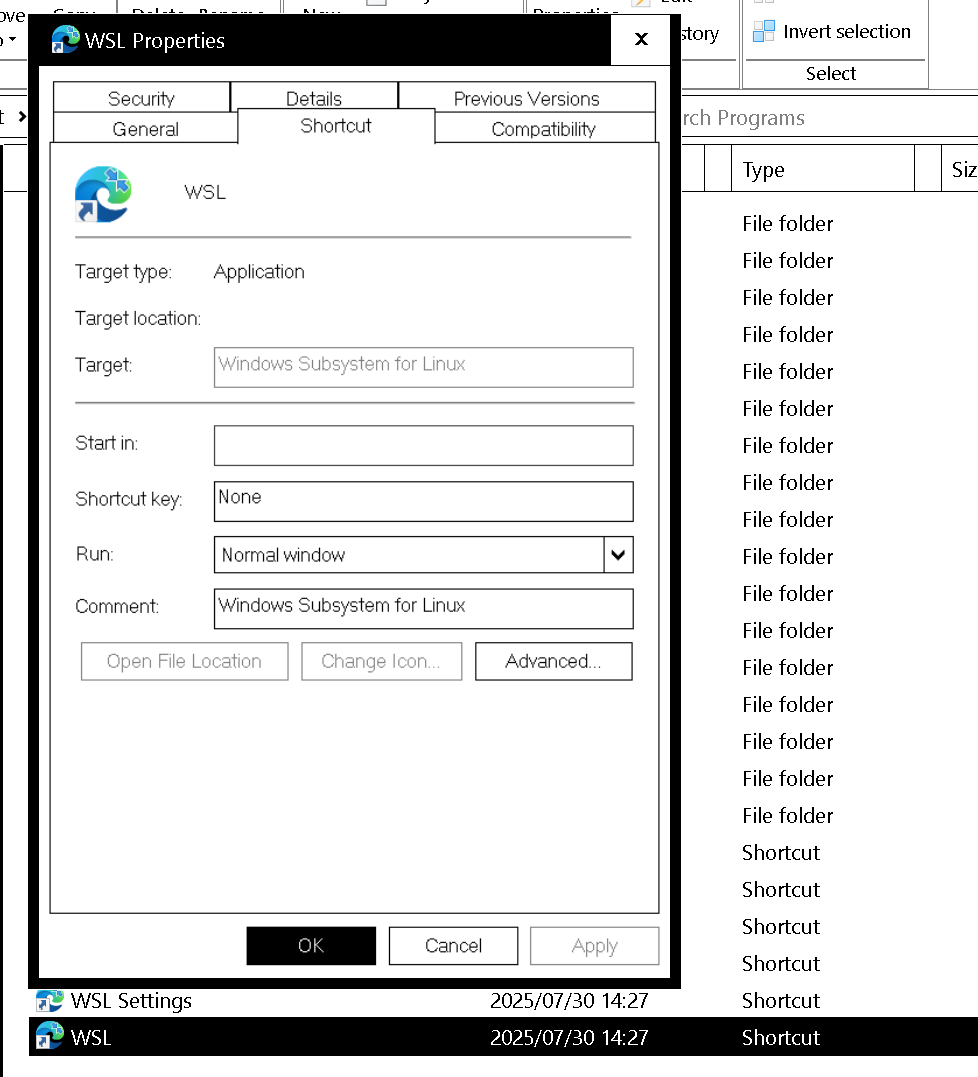
这种现象通常发生在UWP应用或通过WebView2运行的程序上。图标显示错误的根源在于系统的AppIconCache(应用图标缓存)或IconCache.db数据库索引紊乱,导致系统在读取 .lnk 文件的视觉资源时,错误地将其链接到了关联度最高的图片查看器图标上。
一、 强制清理并重建全局图标缓存
当简单的重启无法解决图标错误时,需要通过终端强制结束资源管理器并删除所有本地图标数据库文件。
1、启动终端:点击开始菜单,搜索“命令提示符”,选择以管理员身份运行。
2、执行清理指令流:请完整执行以下命令(建议逐行复制),执行最后一行后电脑将立即重启。
:: 刷新系统设置
ie4uinit.exe -show
:: 强制结束资源管理器
taskkill /IM explorer.exe /F
:: 删除本地图标数据库
DEL /A /Q "%localappdata%\IconCache.db"
DEL /A /F /Q "%localappdata%\Microsoft\Windows\Explorer\iconcache*"
:: 特别清理开始菜单搜索缓存(解决Application类型图标关键点)
DEL /F /S /Q "%localappdata%\Packages\Microsoft.Windows.Search_cw5n1h2txyewy\localstate\AppIconCache\*.*"
:: 立即重启系统
shutdown /r /f /t 00
二、 为什么目标显示为应用名而非路径?
这是windows处理现代化应用 (UWP/Appx)的标准逻辑。
1、技术本质:这类“Application”快捷方式并不指向传统的 .exe 文件路径,而是指向一个AUMID (Application User Model ID)。
2、图标位置:其图标并不存储在文件所在的目录下,而是由系统从应用的清单文件(AppxManifest.xml)及其位于 C:\Program Files\WindowsApps 的资产文件夹中动态提取的。
3、关联诱因:如果你曾强行将edge设为默认图片查看器,且应用包含图像类资源,系统缓存错误时就会将edge的关联图标“投射”到这些快捷方式上。
三、 检查WebView2运行时状态
如果错误图标形似两个小箭头或edge图标,可能与Microsoft Edge WebView2 Runtime损坏有关,因为很多现代应用依赖此组件渲染UI。
1、打开设置 > 应用 > 安装的应用。
2、搜索WebView2,点击三个点选择“修改”,然后选择“修复”。
3、修复完成后,系统会重新注册该组件相关的图标关联信息。
四、 恢复图片查看器关联
如果是因为尝试修改edge关联导致的后遗症,建议先临时将图片关联还原,以切断错误的逻辑链路。
1、进入设置 > 应用 > 默认应用。
2、找到“照片查看器”,将其重置为windows自带的“照片”应用。
3、完成此步后再执行第一段中的“图标缓存清理”指令,可以彻底打断系统对edge图标的错误定向。
这种“Application”类型的图标异常通常在系统完成一次完整的SFT (System File Transfer)验证后也会自动恢复,但使用指令强制刷新AppIconCache是最有效的方法。