Outlook中Teams只有“立即开会”怎么办?新建会议加载项修复教程
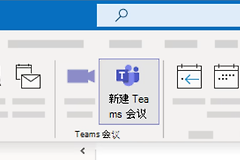
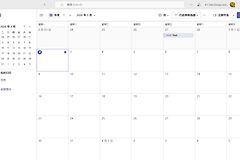
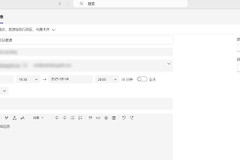
在Outlook客户端中,如果Teams功能仅显示“立即开会”而缺少“新建Teams会议”选项,通常是因为Microsoft Teams会议加载项未正确加载或被系统禁用。对于Microsoft 365家庭版用户,这种情况多见于Teams应用未在后台登录,或者Outlook的COM加载项列表出现了配置错误。
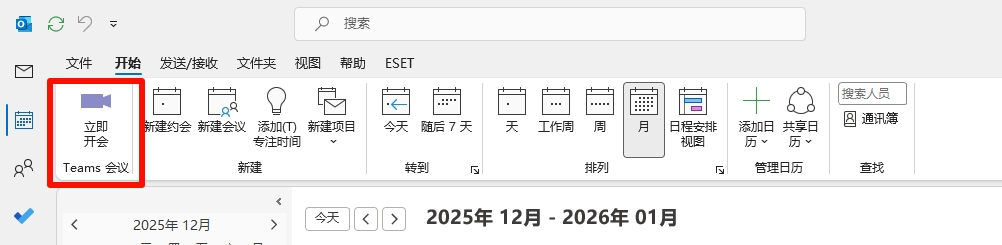
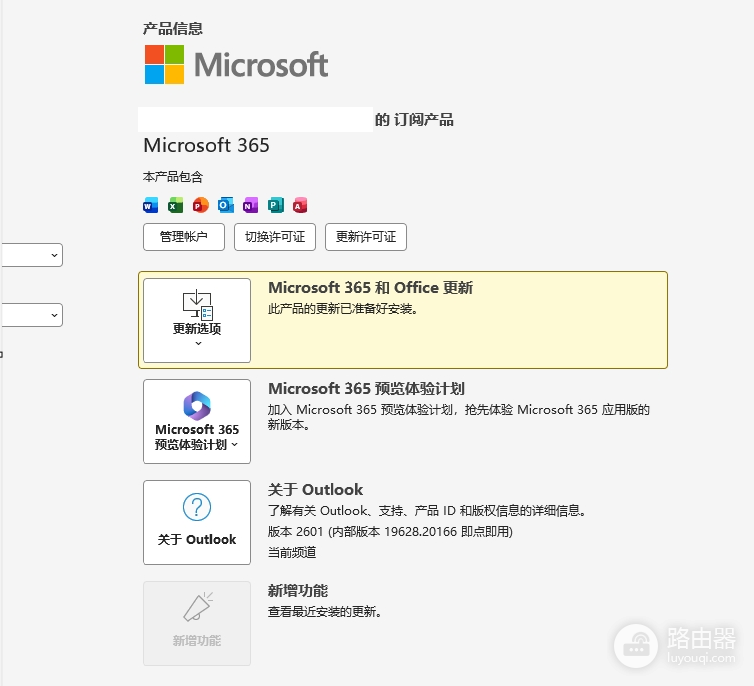
重新激活Teams会议加载项并保证账户登录状态一致可以将问题解决。
手动启用Teams会议加载项
如果插件已安装但被意外关闭,可以通过Outlook的设置界面将其找回。
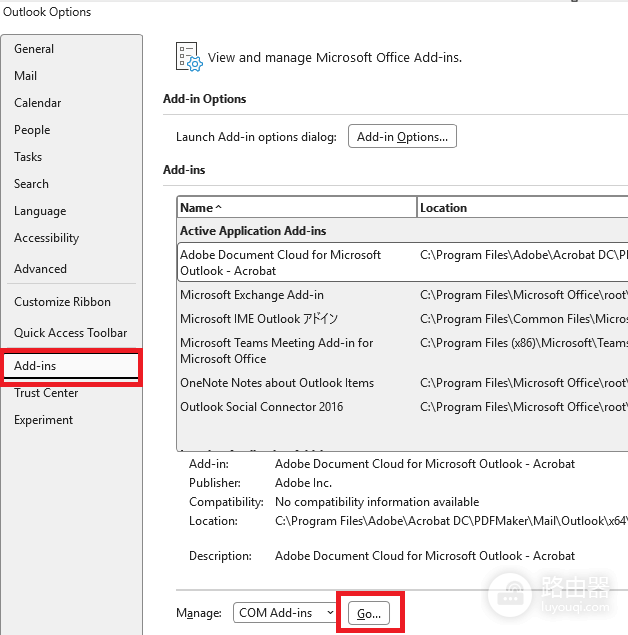
1、点击Outlook左上角的文件>选项。
2、在左侧菜单选择加载项。
3、在底部的“管理”下拉框中选择COM加载项,然后点击转到。
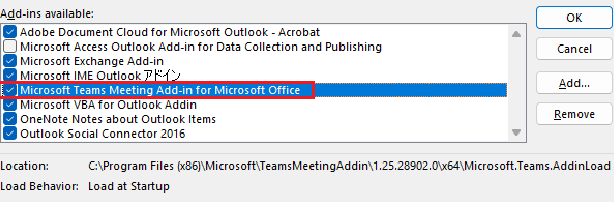
4、在弹出的窗口中,检查Microsoft Teams Meeting Add-in for Microsoft Office是否被勾选。如果没勾选,请手动勾选并点击确定。
强制触发应用关联逻辑
如果加载项列表中根本没有Teams的选项,需要通过以下操作强制系统重新扫描。
1、确认Teams应用状态:保证电脑上安装的是“面向家庭或工作的Teams”完整客户端。
2、登录并保持运行:先启动Teams客户端并完成账号登录。在Teams运行状态下,关闭并重新启动Outlook。
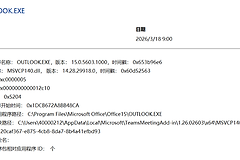
3、注册表修复:如果依然无效,通常是因为加载项的加载行为被设为了“0”(不加载)。将 HKEY_CURRENT_USER\Software\Microsoft\Office\Outlook\Addins\TeamsAddin.FastConnect 下的 LoadBehavior 数值修改为 3 即可实现开机自启。
检查Microsoft 365账户一致性
家庭版用户常遇到账户混用的情况,这会导致权限校验失败。
1、检查Outlook顶部显示的登录账户,必须与Teams客户端登录的账户完全一致。
2、如果使用了不同的别名登录,Outlook可能会因为无法验证会议排程权限而隐藏“新建会议”按钮。
如果使用的是新版Teams(New Teams),有时需要先在Teams的设置中开启“将Teams设为Office的聊天应用”选项,才能让Outlook成功识别到插件。