Win11任务栏电池图标反复变回旧版怎么办?系统UI图标显示异常修复
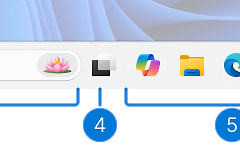
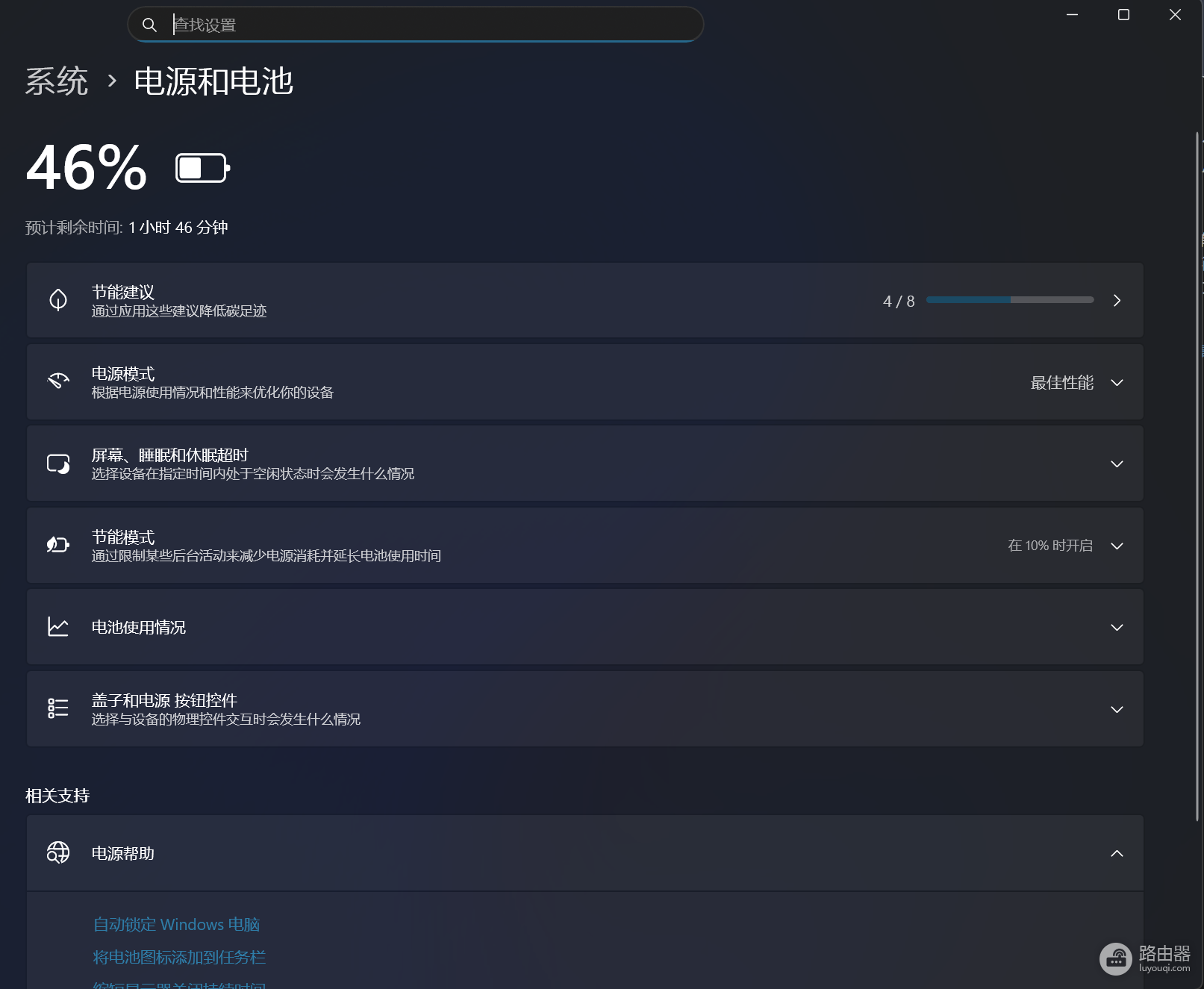
Windows 11系统更新到最新版本后,任务栏电池图标经常在全新视觉风格与旧版样式之间反复切换。这种情况通常与微软针对系统功能组件的分批推送策略有关,或是本地图形资源缓存加载冲突导致了显示异常。通过手动重置系统桌面进程或检查功能推送状态可以有效找回新版UI体验。

1. 强制重启Windows资源管理器
1、按下键盘上的Ctrl + Shift + Esc组合键打开任务管理器。
2、在“进程”选项卡中找到名为Windows资源管理器的项。
3、右键点击该项并选择重新启动。
这种操作会强制系统重新加载任务栏的所有视觉组件。由于Windows 11的新版图标是基于XAML语言构建的独立图层,当系统资源占用过高或外接电源状态切换时,旧版的Win32图标资源可能会作为“保底方案”被错误调用。重启进程能清除当前的显示错误。
2. 确认系统功能推送阶段
如果重启后图标依然变回旧版,通常意味着该功能处于微软的“灰度测试”阶段。微软在发布Windows 11的新UI特性时,往往不会一次性对所有用户开放,而是根据设备的硬件ID逐步激活。
1、进入设置 - Windows更新,保证已经安装了所有可用的累积更新。
2、开启“在最新更新可用后立即获取”选项,以提高获取新版UI修复补丁的优先级。
如果这个功能在你的电脑上曾经出现过但随后消失,很大概率是微软在后台监测到了该组件与特定驱动程序存在冲突,临时撤回了该功能的激活状态。这种情况下无需反复重装系统,静待下一周期的补丁推送即可自动恢复。
3. 清理图标缓存数据库
1、按下Win + R键,输入 %localappdata% 并回车。
2、在打开的文件夹中点击查看选项,保证勾选了“隐藏的项目”。
3、找到并删除名为IconCache.db的文件。
4、重启电脑。
删除此文件会强制Windows重新构建图标索引库,解决因缓存数据损坏导致的图标样式错乱问题。
最后,可以检查是否安装了第三方任务栏美化软件,因为这些工具往往会拦截系统原生的UI渲染指令。