Excel多条件嵌套筛选教程:招聘岗位表多轮过滤方法
在处理招聘岗位表等复杂数据时,备注栏往往包含大量不规范的描述,导致简单的单次筛选难以精准定位。
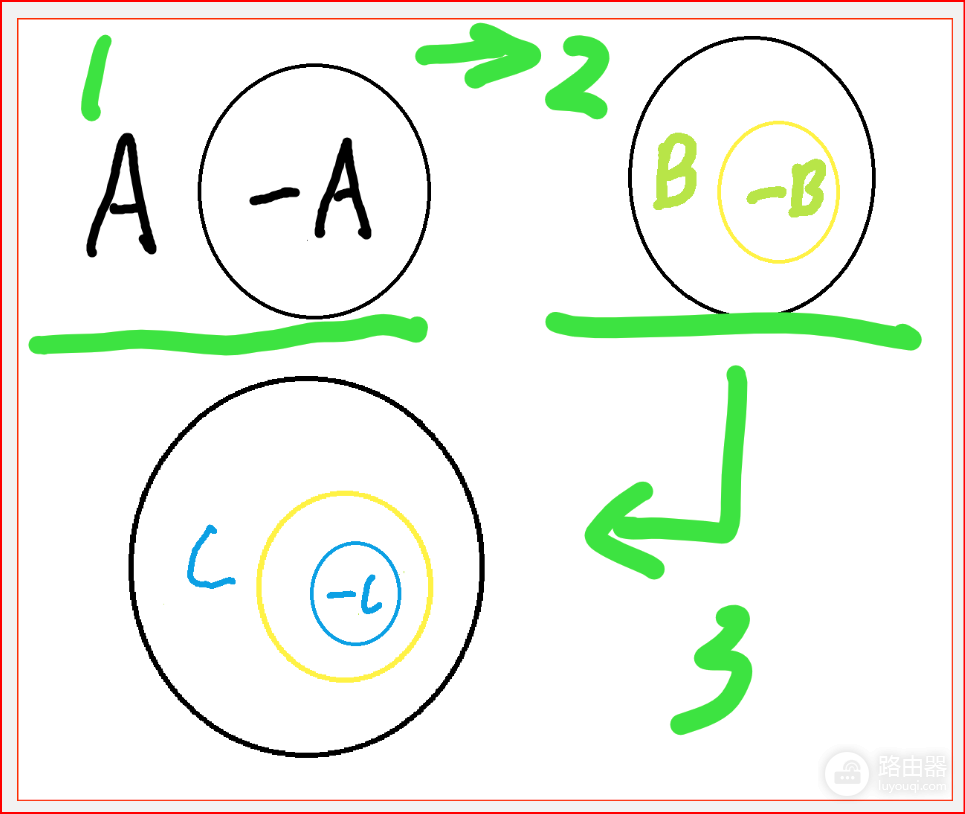
通过“逐层排除法”可以像漏斗一样剔除不相干条件,直到剩余内容完全符合岗位要求。
方案1:利用自定义筛选实现多轮排除
如果需要排除的干扰项不多,直接使用Excel自带的文本过滤器是最快速的手段。通过多次叠加“不包含”指令,可以实现逻辑上的嵌套过滤。
1、选中数据区域,点击数据选项卡中的筛选按钮。
2、点击目标列(如“备注”)的下拉箭头,选择文本筛选>自定义筛选。
3、在弹出的窗口中,将第一个条件设为“不包含”,输入要剔除的第一个词。
4、确认后,再次打开该筛选菜单,重复上述步骤剔除第二个词。
这种操作的逻辑是“且”关系,每执行一次,数据量就会进一步缩小。需要注意,普通筛选窗口同时显示的条件有限,如果排除项超过两个,建议使用后续的高级方法。
方案2:构建辅助列进行批量判定
当备注信息极其凌乱且需要排除的关键词较多时,手动点击筛选极易出错。建立一个“白名单”或“黑名单”公式,让Excel自动完成复杂的匹配逻辑,能够保证不遗漏岗位。
1、准备列表:在表格空白处列出所有不想要的关键词(举例放在H2:H10单元格)。
2、输入公式:在数据行末尾新增一列“是否保留”,输入以下公式(假设备注在E2单元格):
=SUMPRODUCT(--ISNUMBER(SEARCH($H$2:$H$10,E2)))=03、公式逻辑:SEARCH函数会检查备注中是否包含黑名单词汇,如果没有命中,求和结果为0,公式返回TRUE。
4、执行筛选:最后直接筛选该辅助列,只保留显示为TRUE的行即可。
这种方式的好处在于“所见即所得”,如果后续发现漏掉了某个关键词,只需要在H列列表中增加新词,筛选结果会自动更新,无需重新设置筛选器。
方案3:高级筛选的一次性排除逻辑
Excel的“高级筛选”功能支持将筛选条件直接写在单元格里,非常适合处理“不包含A且不包含B”的复杂场景。
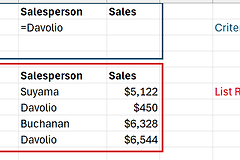
1、在表格上方或旁边建立条件区域,第一行标题必须与原表标题(如“备注”)完全一致。
2、在标题下方输入条件,排除特定词汇需要使用 <> 符号。举例,要排除包含“兼职”和“实习”的内容,应在两行分别输入 <>*兼职* 和 <>*实习*。
3、点击数据>高级,选中数据区域与刚才建立的条件区域,点击确定。
这种方法将筛选逻辑从菜单中解耦出来,变成了可视化的单元格内容。如果招聘需求经常变动,只需修改单元格内的条件文字,即可快速切换筛选出的岗位视图。