Excel浮动筛选按钮怎么关闭?excel插件干扰解决方法
更新时间:2026-04-21 11:09
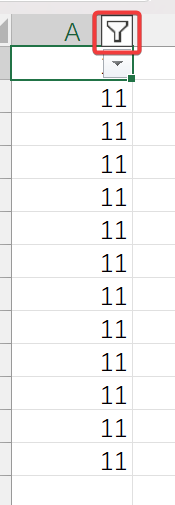
excel在开启筛选功能后,如果列标处出现干扰操作的浮动图标,通常是因为安装了第三方增强插件导致的,原生windows版excel并不包含此悬浮功能。通过排查并禁用excel内部的COM加载项,可以快速定位并移除这些影响操作体验的悬浮组件。
一、进入安全模式定位故障
如果无法确定是哪个插件引起的问题,首先需要确认是否为外部组件干扰。
1、同时按下键盘上的win + R键,调出运行对话框。
2、在输入框中输入以下指令并回车:
excel /safe3、在安全模式下观察列标处是否还存在浮动按钮。如果按钮消失,说明此现象确实是由第三方插件引起的,需要回到正常模式进行清理。
二、禁用干扰插件的具体步骤
根据用户反馈,此类浮动按钮多由Office Plus等第三方插件生成。
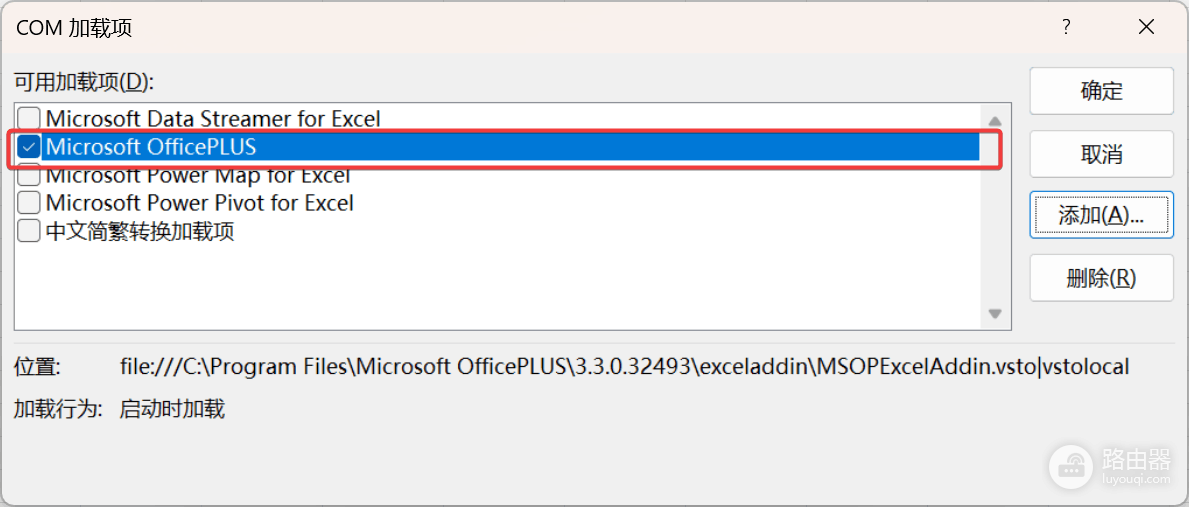
打开加载项设置:在正常运行的excel中,点击左上角的“文件”菜单,选择左下角的“选项”。
管理COM加载项:在弹出的窗口左侧点击“加载项”,在底部“管理”下拉框中选择“COM加载项”,点击旁边的“转到”按钮。
取消勾选:在列表中找到可能引起问题的插件(如Office Plus或其他非微软官方插件),取消其前面的勾选框,最后点击确定。
重启验证:彻底关闭并重新打开excel即可恢复纯净的筛选界面。
这个操作不会删除插件的数据,只是让此组件停止随excel启动。如果后续需要使用该插件的功能,重新进入此界面勾选即可。由于很多第三方办公助手会自动集成“增强筛选”功能,建议在安装此类工具时留意其是否默认修改了windows版excel的UI布局。