Fiddler怎么过滤请求?Fiddler筛选域名和URL的方法
Fiddler过滤请求的起点是让目标操作先产生一条真实会话,并在右侧【Filters】中缩小显示范围。从域名入手,接口过多可叠加URL、请求方法或状态码。过滤条件只改变会话列表的显示范围,排查过程中随时可以撤销条件,回看完整流量。
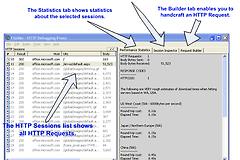
Fiddler在Filters中按顺序过滤请求
1、打开Filters并启用规则
切到右侧【Filters】,勾选【Use Filters】。随后在浏览器或应用中重复登录、提交或刷新等目标动作,确认左侧列表已有对应流量。缺少目标请求说明应优先确认Fiddler正在捕获,而不是继续填写过滤规则。
2、在Hosts中留下目标域名
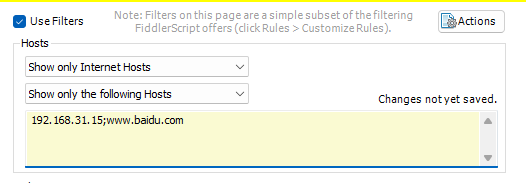
进入【Hosts】区域,选择仅显示指定主机,输入正在调试的网站域名。需要同时观察多个域名,可按界面规则分隔填写。这里适合放主机名,不必填入包含临时参数的完整地址。
3、用URL条件锁定接口路径
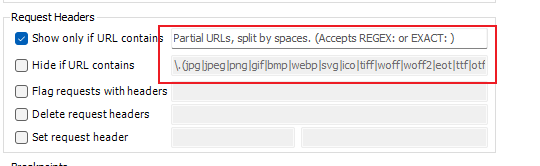
目标域名下存在大量会话,可启用【Show only if URL contains】,填写稳定的路径片段,例如 /api 或固定业务前缀。带时间戳、签名和临时令牌的完整URL不适合作为条件,因为下一次请求的参数变化后,规则可能不再匹配。
4、按问题选择Method或Response Status
定位提交动作可保留POST或其他目标方法。排查错误不要只显示200请求,应在目标域名范围内观察异常状态对应的会话,并结合前后的重定向、认证和资源加载判断原因。
保持Hosts和URL条件不变即可观察响应类型和请求名称,从而判断是否需要继续缩小范围。CSS、图片等静态资源会占据列表,但它们也可能帮助确认页面加载链路是否中断,因此不宜在第一轮就全部隐藏。
5、保存并验证过滤结果
看到【Changes not yet saved】提示,应保存更改,并从【Actions】执行【Run Filterset now】。会话列表缩小后,点开一条保留记录,核对Host、URL、方法和状态是否对应刚才执行的操作。
空列表可通过移除最后增加的URL或状态码条件恢复,再重新应用规则。无关请求仍多,可添加稳定路径片段或请求方法。排查完成后关闭【Use Filters】或清除条件,恢复完整会话视图。准备分享抓包内容时,先删除Cookie、授权头、令牌和个人信息,只保留能说明问题的请求与响应片段。