电脑黑屏但有声音、风扇狂转?显卡掉驱动与硬件故障修复
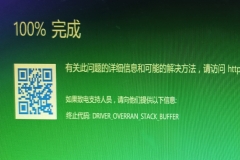
电脑在日常使用或运行游戏时突然黑屏,显示器提示“无信号”,但后台音乐或游戏声音正常播放,且机箱内风扇(通常是显卡风扇)瞬间满载发出巨大轰鸣声。这种现象在技术上被称为“掉驱动”或“TDR(超时检测与恢复)失败”。由于显卡核心在瞬间停止了信号输出,Windows系统为了保护硬件会尝试重置显示链路,如果重置失败,就会维持黑屏状态,而显卡因失去电源管理信号会自动进入风扇全速运转的保护模式。
排除显卡供电与物理连接问题
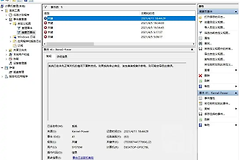
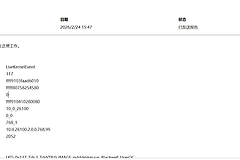
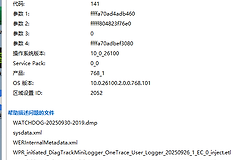
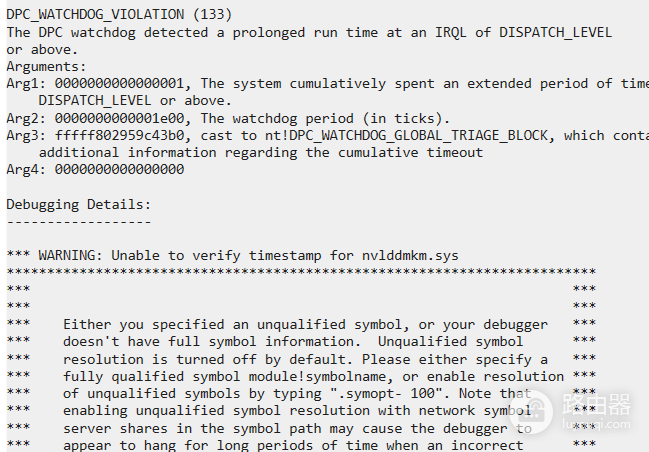
如果使用DDU彻底卸载并重装驱动后问题依旧,且系统日志中没有生成Minidump崩溃文件,可能意味着故障发生在底层硬件触发阶段,系统甚至来不及记录错误。
1、检查电源供电线:显卡的8-pin或16-pin供电线是独立连接的。避免使用“一拖二”的电源线,因为高压瞬时功耗尖峰会导致电压跌落,触发显卡过压/欠压保护。
2、插槽氧化清理:拔下显卡,使用橡皮擦清洁金手指,并用压缩空气清理主板PCIe插槽。接触不良会导致信号中断,直接引发黑屏无信号。
3、降低出厂频率:部分高频显卡在出厂时设置的频率过高,导致核心电压不稳定。你可以尝试使用MSI Afterburner等工具,将核心频率降低50-100MHz观察是否还会黑屏。
修改系统超时检测(TDR)延迟
Windows默认如果显卡在2秒内没有响应,就会判定显卡故障并强行关闭连接。通过延长这个时间可以给硬件更多的响应空间,缓解部分因瞬时负载过大导致的黑屏。
1、打开注册表编辑器:按下Win + R,输入regedit。
2、定位路径:跳转至HKEY_LOCAL_MACHINE\SYSTEM\CurrentControlSet\Control\GraphicsDrivers。
3、新建数值:在右侧空白处右键,新建一个 DWORD (32位) 值,命名为 TdrDelay。
4、修改数值:双击它,将数值数据修改为8 或 10(十进制),这代表将检测时间延长至8-10秒。
逻辑补充:执行此修改是为了区分“系统误判”与“真硬件故障”。如果修改后黑屏频率降低,说明是显卡驱动与系统协调问题;如果依然黑屏且风扇狂转,高度怀疑是显卡核心虚焊、显存损坏或电源功率不足。
由于你的设备在Furmark烤机时能通过,但在低负载下也会黑屏,这有时与电源的电源管理设置(如PCIe链接状态电源管理)有关。建议在“电源选项”中将模式更改为“卓越性能”或“高性能”,并关闭PCIe节能功能。
如果上述方法均无效,且黑屏时伴随显卡指示灯异常,建议将显卡进行售后检测,重点检查供电模组是否存在电感啸叫或电容老化。