AMD显卡驱动和Win11冲突怎么办?排查与重装方法
AMD显卡驱动与Win11发生冲突,不要反复覆盖安装。通过任务管理器区分显示驱动问题和单个软件问题。能进桌面可回退或干净重装,无法稳定操作则进入安全模式清理旧驱动。每次处理后都重启,并用设备管理器和常用场景验证结果。
判断异常是否由AMD显卡驱动引起
登录后黑屏、桌面间歇闪烁、分辨率突然变低,或游戏在更新Win11、安装Radeon Software后开始退出,都可能与显示驱动有关。打开任务管理器观察即可初步分流。它和桌面一起闪烁,原因更偏向显示驱动。只有某个程序窗口闪动,应检查该程序的插件、叠加层和硬件加速设置。
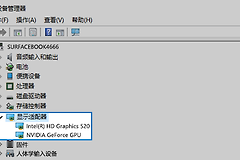
笔记本还要确认机型是否同时带核显和独显。显示器线材松动、扩展坞兼容性或单个游戏文件损坏,也会出现相似现象。记录问题出现的时间、最近安装的驱动版本和Win11更新,回退或重装后才能确认改变是否有效。
能进桌面时:回退或干净重装AMD驱动
1、刚更新驱动后出现问题,可尝试回退。
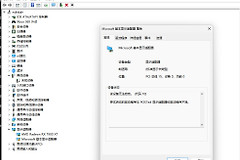
在设备管理器展开【显示适配器】,打开AMD显卡属性,在【驱动程序】页查看是否提供【回退驱动程序】。刚更新驱动便出现异常、此前版本又一直正常,回退是较直接的选择。完成后重启电脑,分别检查闪屏、睡眠唤醒和常用游戏是否恢复。没有回退选项,改用干净重装。
2、安装新版本前移除旧的Radeon软件。
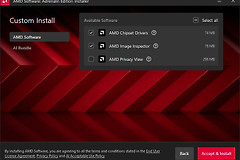
安装程序会检测电脑中已有的AMD/Radeon组件。自定义安装可清除现有Radeon软件并重启,能减少旧组件和新驱动并存留下的配置问题。关闭游戏、录屏和监控工具,保存正在处理的文件。依赖特殊显示配置的电脑,也应记下当前分辨率和多屏排列。
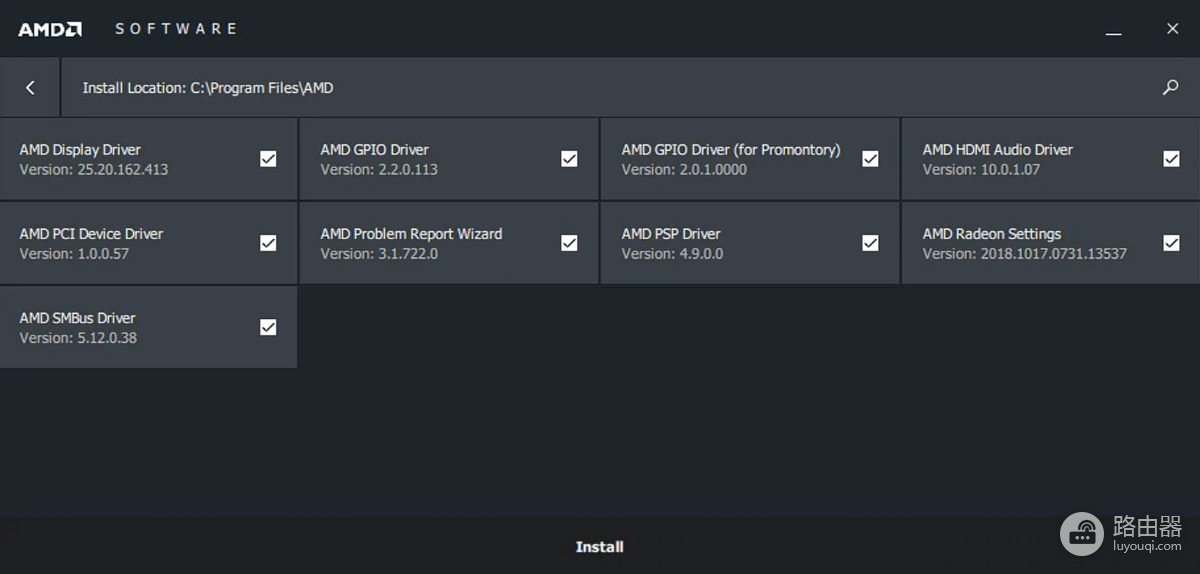
图中是AMD安装程序的自定义组件选择界面。清理旧版本可在这里核对将要安装或移除的组件,不要额外勾选不清楚用途的软件。
3、安装匹配的Win11驱动并重启。
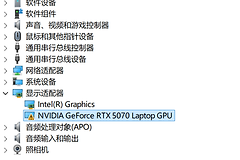
驱动要与显卡型号、系统版本和笔记本厂商支持情况相匹配。台式机按实际显卡型号下载即可。笔记本优先采用设备厂商为该机型提供的显卡包。安装过程不要强制关机,程序提示重启便立即完成重启。回到桌面后查看设备管理器有无黄色感叹号,再测试浏览器视频、外接显示器、休眠唤醒和经常使用的游戏。
无法稳定进桌面:安全模式清理并复查
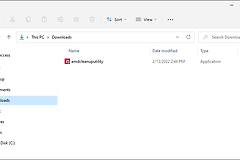
正常桌面无法稳定操作,可进入Windows安全模式清理旧驱动。安全模式只加载有限的驱动和服务,适合显示异常干扰操作的情况。运行AMD Cleanup Utility后按页面提示确认清理范围。清理期间屏幕短暂闪烁或黑一下属于可能出现的现象,结束后必须重启。
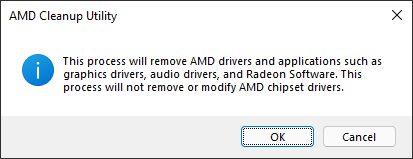
图中是清理工具确认移除AMD图形与音频驱动的提示。这个工具针对Radeon图形驱动相关组件,不会移除AMD芯片组驱动,因此不需要为清理显卡驱动额外删除芯片组软件。系统重启完成后,再安装与设备匹配的驱动包。
驱动正常、桌面也不闪,只有一个游戏或剪辑软件崩溃,关闭该软件的覆盖层、录屏插件和硬件加速后复测。外接屏无信号则换线、换接口并检查显示器输入源。笔记本在厂商驱动下稳定、安装通用驱动后异常的,可以恢复厂商版本。
一次只改变一个变量,例如回退一个版本后单独测试,或清理后只安装一个确定版本。这样能避免多个版本交叉覆盖后无法定位原因。反复蓝屏、无法进系统或设备管理器报错,需要保留错误代码、驱动版本和复现步骤,再通过AMD或设备厂商的正式支持渠道处理。