win11独立显卡报错怎么办?显卡驱动彻底卸载与重装教程
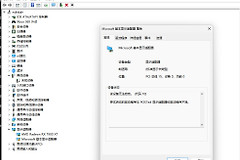
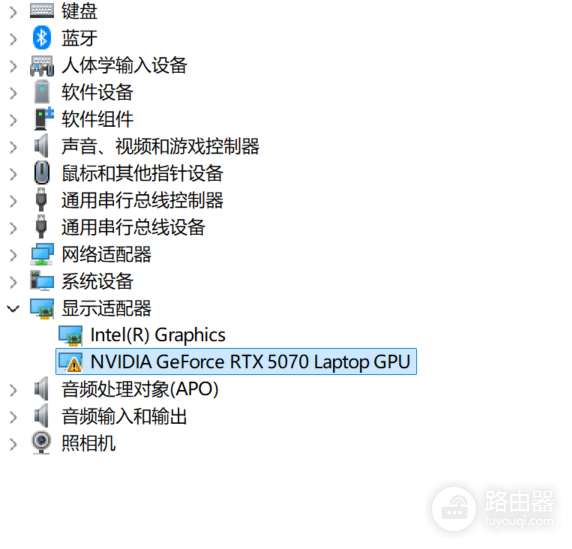
windows系统中独立显卡出现“检测到问题”或设备管理器中显示感叹号,通常是因为显卡驱动文件损坏、驱动版本残留冲突或底层系统文件损坏导致的。即便系统提示已经是最新版本,依然可能存在配置失效的问题。通过清洁卸载显卡驱动并利用系统更新功能修复核心组件,是恢复显卡性能最彻底的方法。
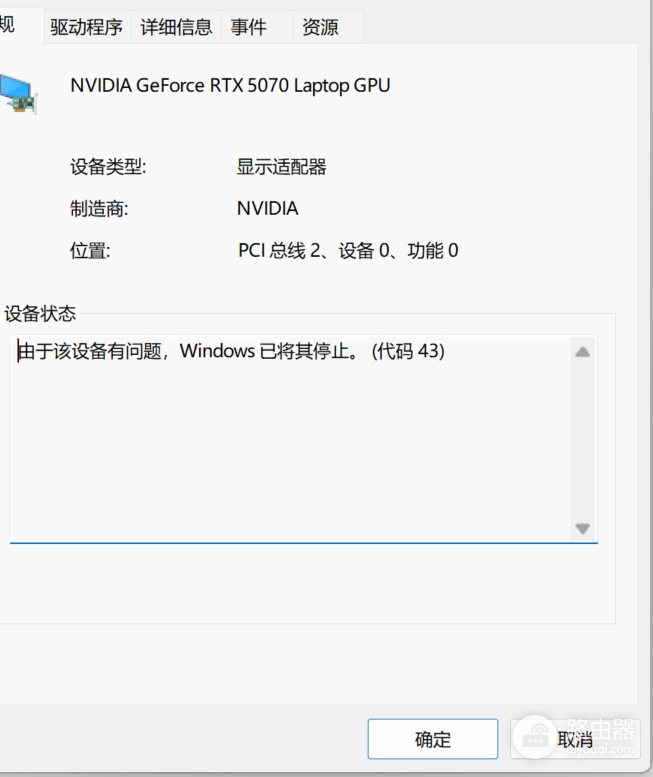
一、 使用DDU彻底清洁卸载英伟达驱动
常规的卸载方式往往无法清除注册表和系统目录中的驱动残留,这些残留正是导致“驱动已是最新但仍报错”的主因。
1、准备工具:下载开源工具DDU (Display Driver Uninstaller)以及适用于你显卡型号的最新版nvidia官方驱动安装包。
2、进入安全模式:为了卸载彻底且不被系统占用,建议在windows安全模式下运行DDU。
3、执行卸载:
◆ 在DDU右侧选择设备类型为“显卡”,选择设备为“nvidia”。
◆ 点击左上角的清除并重启。
4、重新安装:重启回到正常系统后,运行提前下载好的官方驱动安装包,选择“自定义安装”并勾选“执行清洁安装”。
二、 利用Windows更新修复系统核心
如果驱动重装后显卡依然无法正常识别,可能是win11的系统图形组件出现了损坏。
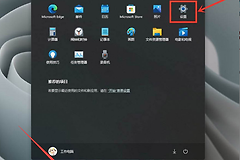
1、按下 win + I 打开系统设置。
2、导航至系统>恢复。
3、找到使用windows更新修复问题选项,点击其后的立即重新安装。
此操作会重新下载并覆盖安装当前的系统核心文件,修复损坏的组件,而不会删除你的个人文件、应用或设置。如果你的系统版本较旧,这个过程可能需要较长时间。
三、 散热与电源环境检查
高性能独立显卡在检测到硬件环境异常时也会触发报错保护。
1、散热检查:显卡温度过高会导致驱动程序重置甚至掉载,请确认机箱或笔记本散热口未被堵塞。
2、电源模式:如果是在笔记本上使用,请确认已连接电源适配器,并在设置 > 系统 > 电源和电池中将模式切换为“最佳性能”。
执行上述步骤后,通过重新打通驱动与系统的底层连接,可有效解决显卡检测异常导致的闪退或掉速问题。