edge深色模式文字看不清怎么办?搜索栏背景发白解决方法
更新时间:2026-04-25 12:57
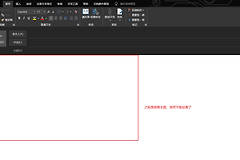
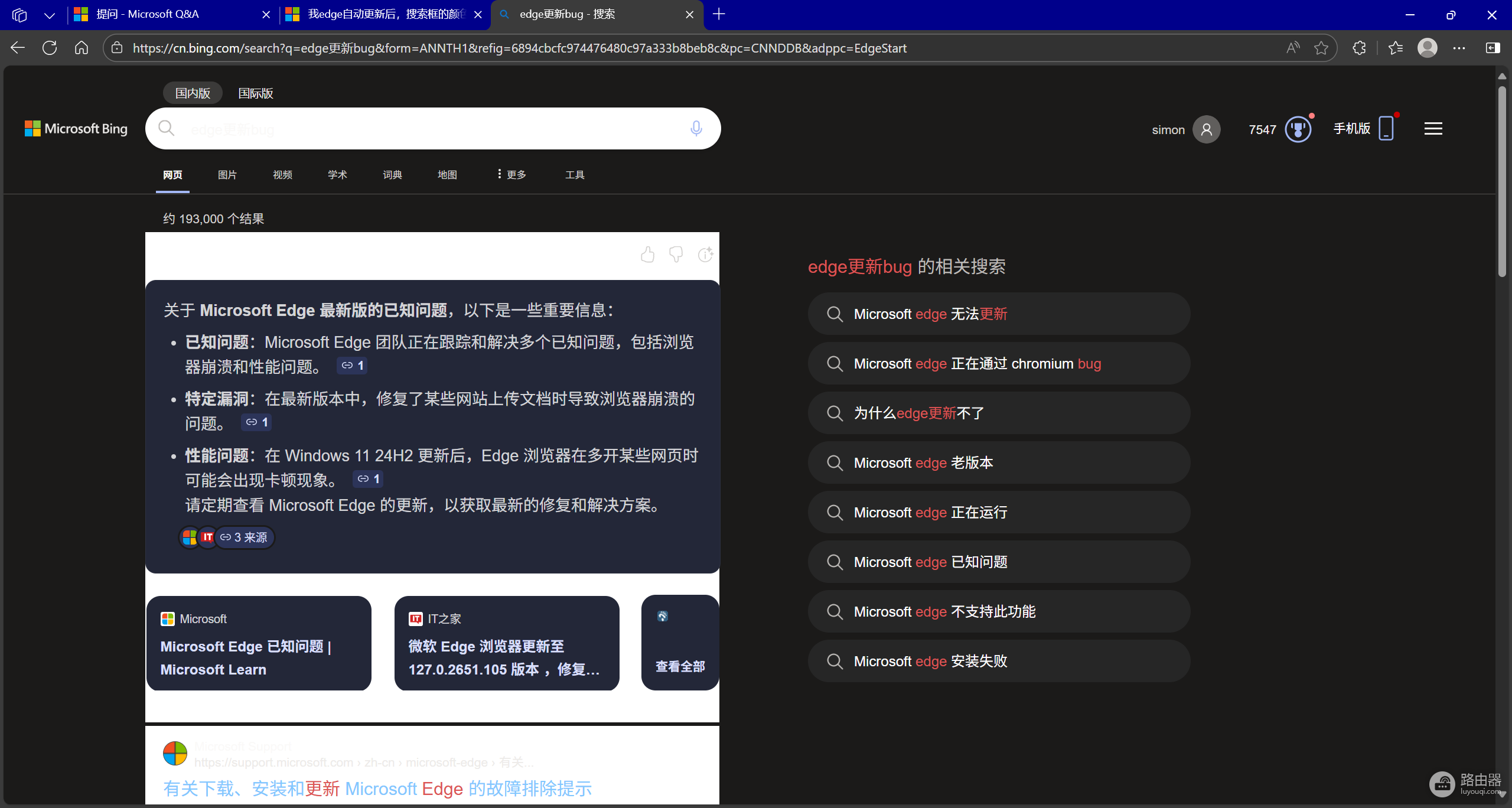
在windows系统下使用edge浏览器时,用户可能会遇到深色模式失效的异常:搜索栏和结果页面的背景突然变为白色,但字体依然保持深色模式下的白色,导致内容完全无法阅读。这种现象通常不是插件干扰,而是浏览器的外观配置文件与网页渲染引擎的深色主题标志位发生了冲突。通过重置外观偏好并强制刷新渲染实验特性,可有效打通显示色彩的逻辑链路。
一、切换外观模式触发刷新
如果色彩显示逻辑卡死,手动切换一次主题可以强制浏览器重新加载样式表。
1、打开edge设置,点击左侧的“外观”选项。
2、将“外观模式”从深色暂时切换回浅色,等待页面刷新显示正常后,再切换回深色。
3、如果系统本身开启了深色模式,请尝试选择“系统默认值”。
二、重置实验性渲染特性
如果手动切换无效,可能是浏览器底层的强制渲染功能出现了逻辑错误,可以通过以下指令重置。
1、在edge地址栏输入并回车:
edge://flags2、在搜索框搜索 Auto Dark Mode for Web Contents。
3、如果此项显示为“Enabled”,请将其改为Default。
4、点击页面右下角的Restart重启浏览器。
这个实验性功能如果开启,会导致浏览器强行修改网页背景色,如果此功能与网页自带的深色代码冲突,就会出现背景发白但字体不换色的显示错误。
三、清理GPU渲染缓存
由于深色模式的背景渲染依赖硬件加速,显卡生成的缓存损坏也会导致配色异常。
1、右键点击开始菜单,打开运行,输入以下路径并确定:
%LocalAppData%\Microsoft\Edge\User Data\Default\GPUCache2、删除这个文件夹内的所有文件(如果提示正在使用,请先在任务管理器中彻底关闭所有edge进程)。