任务栏透明软件怎么设置图标?从托盘菜单调整效果的方法
更新时间:2026-10-23 23:36
任务栏透明软件的图标设置,先要分清软件托盘图标和Windows任务栏应用图标。以TranslucentTB一类工具为例,托盘图标用于打开外观和启动菜单,Windows任务栏则负责固定、合并和排列应用图标。找到右下角的工具图标后,从菜单进入设置更稳妥。
任务栏透明软件的图标和效果设置
1、打开工具菜单。
在右下角通知区域找到透明工具图标,单击或右键打开菜单。图标被折叠时,点击通知区域的展开箭头查看隐藏图标。找不到图标可从开始菜单重新启动工具,并确认后台进程是否正在运行。
2、选择外观状态。
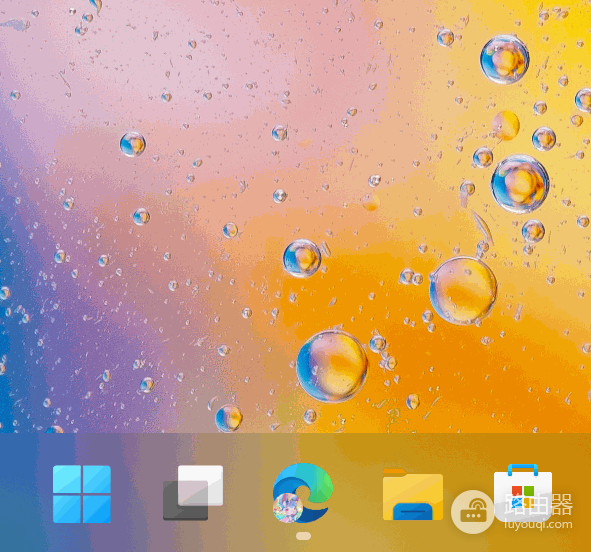
透明工具会提供Normal、Opaque、Clear、Blur或Acrylic等任务栏状态。选择一个效果后,观察桌面底部的颜色、透明度和模糊程度。颜色选择器支持透明度和实时预览时,调节后直接对照桌面壁纸即可判断是否合适。
3、确认启动方式。
希望每次开机保留效果时,在托盘菜单中启用随系统启动的选项。开机后没有效果,检查该选项是否仍保持启用,并确认没有其他任务栏美化工具同时运行。软件图标消失而效果仍在,可从隐藏图标区重新打开菜单。
4、设置动态规则。
动态规则可让任务栏在窗口最大化、开始菜单打开、搜索面板打开或任务视图打开时显示不同效果。每设置一项就实际打开对应界面测试,避免只在设置页判断规则已经生效。
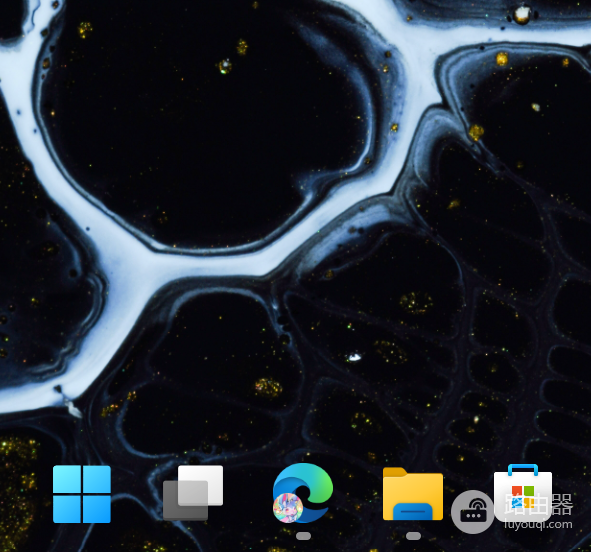
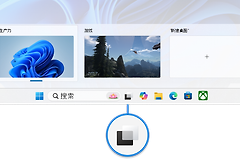
Windows的固定图标位置、图标合并和对齐方式仍由系统任务栏设置控制。透明工具改变的是任务栏外观,不会替代Windows对应用图标分组和名称显示的管理。图标位置不符合预期,应到Windows任务栏设置调整固定应用和对齐选项。
透明效果被覆盖、托盘菜单打不开或颜色反复变化,可退出其他同类工具,只保留一个工具测试。确认问题消失后再恢复需要的程序,能避免两个工具同时修改任务栏造成设置相互覆盖。