Windows和Alt键互换了怎么办?Windows和Alt键映射怎么恢复
更新时间:2026-10-23 21:12
Windows键和Alt键像互换了一样,不要马上在多个软件里重新定义快捷键。按“识别实际按键、检查PowerToys映射、排除键盘与驱动”的顺序处理。这样可以避免把原本正常的配置改得更乱。
先确认两把物理键的实际响应
用屏幕键盘对照
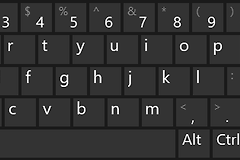
从【设置】进入【辅助功能】和【键盘】,开启屏幕键盘。它提供完整的标准键位布局,可用来对照Windows键与Alt键的位置。打开记事本后,单独按两把物理按键,记录哪一把打开开始菜单、哪一把参与常用组合键。
换一套键盘交叉测试
外接键盘用户可拔掉外接设备,并用笔记本自带键盘做同样测试。两套键盘结果不同,问题集中在外接键盘的系统模式、配置文件或厂商软件。结果一致时,重点转向系统级映射。
按顺序检查并恢复Windows和Alt键映射
- 打开改键工具。启动PowerToys,进入【Keyboard Manager】。查看此功能是否处于启用状态。
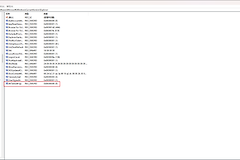
- 查看按键规则。打开【Remap a key】,查找“Windows键发送为Alt”或“Alt键发送为Windows键”的规则。删除这两类错误映射,保存后回到记事本测试。
- 关闭工具再验证。暂时停用【Keyboard Manager】或退出PowerToys,直接按Windows键和Alt键。退出后立即恢复正常,说明故障来自该映射。表现没有变化时,继续检查键盘配置和驱动。
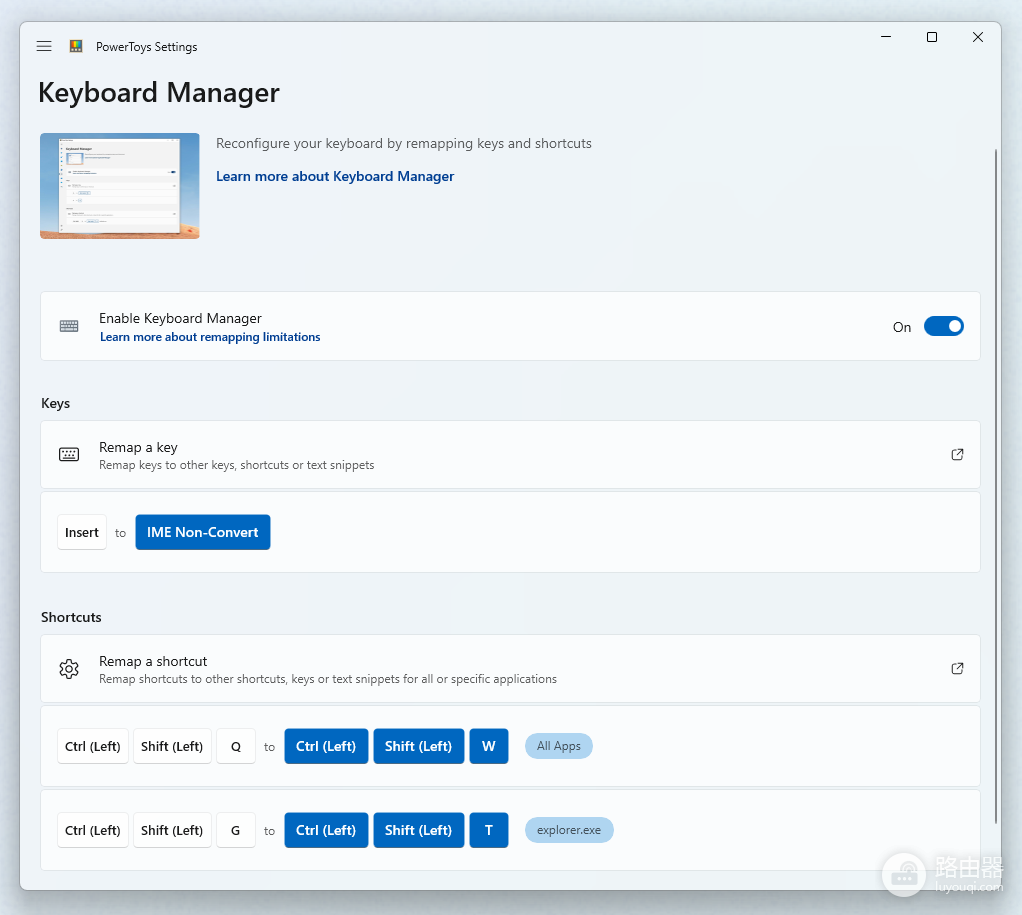
图中展示了【Keyboard Manager】的启用开关以及【Remap a key】入口。已有规则会显示在对应区域,只处理Windows键和Alt键相关的项目,其他快捷键规则保持不动。
改键无效时排除键盘和驱动
检查键盘模式
机械键盘、蓝牙键盘和多设备键盘常带独立模式或配置文件。查看键盘侧面的拨杆、底部标识和厂商软件,查看当前配置是否适用于Windows。无线键盘可重新连接接收器或蓝牙后测试。带有Win/Mac模式开关的键盘,应把模式拨到Windows,再重新测试两把按键。这样能避免把键盘自身的布局状态误当成PowerToys规则。
在另一台电脑复测
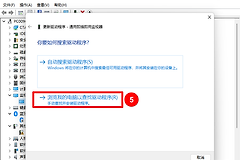
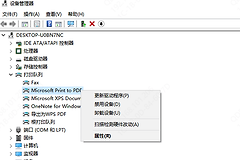
把外接键盘连接到另一台电脑进行对照。另一台电脑仍出现同样现象,优先处理键盘自身的模式或联系厂商。另一台电脑正常时,在当前电脑的【设备管理器】中找到键盘设备,进入驱动程序页并更新驱动。
用常用操作确认恢复结果
核对标准键位
恢复后打开屏幕键盘,查看Windows键和Alt键是否按各自的标准位置响应。
测试常用组合键
测试一个常用的Windows快捷键和一个包含Alt的常用组合键。两类操作都正常后,保留这一套配置,不要再叠加新的互换规则。