麦克风代码10怎么修复?麦克风驱动和输入排查
麦克风在设备管理器中显示【该设备无法启动。代码10】后,先把报错项与实际使用的麦克风对应起来,再恢复驱动和系统输入。黄色感叹号消失并不等于录音已经正常,最后还要完成一次输入测试。
麦克风代码10怎么修复
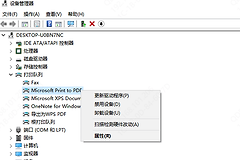
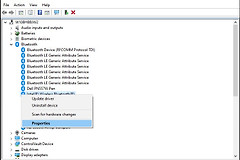
打开【设备管理器】,同时查看【音频输入和输出】与【声音、视频和游戏控制器】。双击带黄色感叹号的项目,记录完整设备名称和错误代码。USB麦克风、蓝牙耳机、显示器音频与内置声卡常常使用不同设备项,先找对对象才能避免卸载到无关驱动。
- 检查连接。有线麦克风应接在正确的麦克风输入孔。USB麦克风或无线接收器可换到电脑本体的另一个USB接口,再观察设备管理器是否重新枚举。
- 卸载报错设备。右键代码10对应项目,选择【卸载设备】。出现删除驱动程序的选项前,先从电脑、主板或麦克风品牌支持页准备好匹配型号的驱动。
- 重新识别硬件。重启电脑后,在设备管理器选择【操作】→【扫描检测硬件改动】。USB麦克风可以重新插入,Windows会尝试恢复设备和基础驱动。
- 核对修复结果。代码10仍然存在,安装与电脑或设备型号一致的驱动后再次重启。不要连续安装多个通用驱动包,否则很难判断是哪一次改动带来异常。
同一支USB麦克风接到另一台电脑也报代码10,重点检查线材、接收器或麦克风本体。另一台电脑可正常工作,把排查重心放回本机的驱动和声音设置。耳机或接收器带有静音键,也要确认它没有被关闭。
麦克风驱动和输入排查
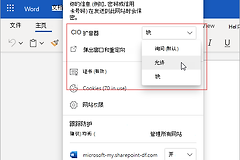
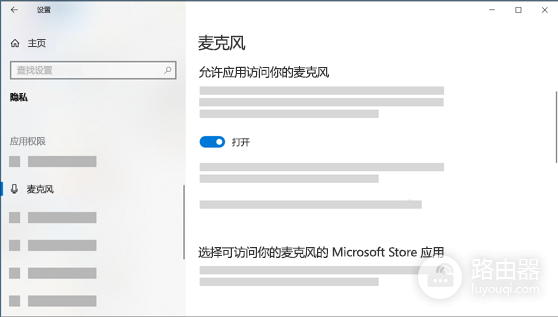
设备能正常启动后,进入【设置】→【隐私和安全性】→【麦克风】。打开【麦克风访问权限】以及允许应用访问麦克风的开关。传统录音软件或会议软件还需要允许桌面应用访问麦克风。
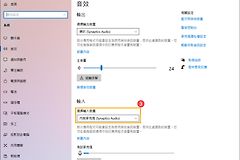
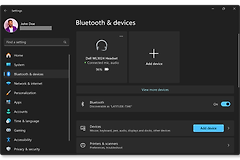
继续进入【设置】→【系统】→【声音】,在【输入】里选择实际使用的麦克风。蓝牙耳机、显示器、扩展坞和虚拟声卡都可能被系统选作默认输入。选错设备后,应用会显示正在录音却没有任何电平变化。
会议或录音程序也有自己的输入设备选项。系统中已经选对麦克风,应用内却固定到摄像头、显示器或旧蓝牙耳机,仍然会出现没有声音的情况。退出并重新打开应用后,重新选择目标麦克风并观察输入电平。
用录音测试确认问题已经解决
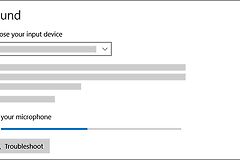
在麦克风属性页选择【开始测试】,正常说话后停止测试并播放录制样本。输入电平有变化且样本可以播放,说明设备、驱动和系统输入链路均已恢复。只看到设备名称而没有电平。继续回查连接、驱动和默认输入。
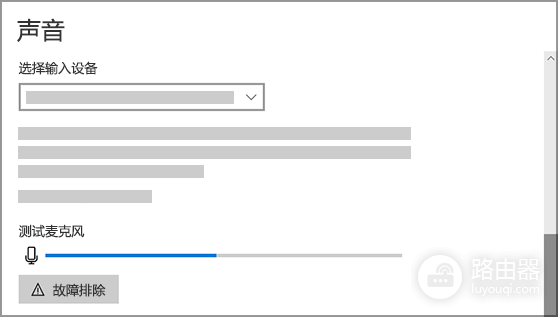
测试仍无变化,可以再换一个USB接口,并用另一台电脑作对照。驱动更新后设备可以启动,却只在某个会议或录音程序中没有声音,应优先检查该程序的输入设备下拉菜单。系统声音页与应用内都能看到电平,才算完成这次排查。