win11电脑自动重启怎么办?英伟达显卡驱动冲突解决方法
更新时间:2026-04-15 17:08
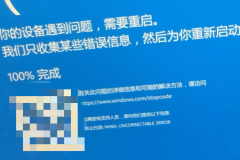
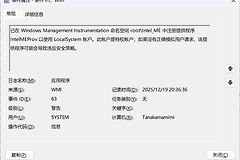
当windows系统因为检测到严重错误(BugCheck)而自动重新启动时,通常是硬件驱动程序在内核层发生了崩溃。如果是由于英伟达(NVIDIA)显卡驱动引起的异常,系统会反复触发重启机制以尝试自我保护。执行显卡驱动的清洁安装是解决此类循环重启最直接的手段。
1. 识别故障诱因
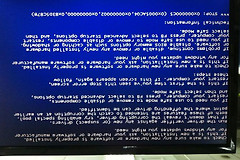
根据事件日志和蓝屏Dump文件分析,此类重启往往指向显卡驱动文件(如 nvlddmkm.sys)失效。
如果这个错误频繁在玩游戏、剪辑视频或系统唤醒时出现,基本可以判定为显卡驱动版本与当前的win11系统存在兼容性冲突,或者是驱动程序在更新过程中出现了数据损坏。
2. 清洁安装显卡驱动
简单的覆盖安装往往无法清除残留的损坏配置,推荐采取以下步骤进行彻底重置。
下载驱动:访问NVIDIA官方网站,根据你的显卡型号下载对应的最新版驱动安装包,存放在桌面。
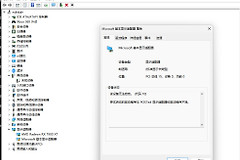
进入设备管理器:右键点击“开始”按钮,选择设备管理器。
卸载旧驱动:展开显示适配器,右击你的NVIDIA显卡,选择卸载设备。在弹出的窗口中务必勾选尝试卸载此设备的驱动程序,然后点击卸载。
执行安装:运行下载好的安装包。在安装类型中选择自定义安装,并勾选底部的执行清洁安装选项。
3. 排查硬件供电与散热
如果更新驱动后重启现象依旧,就可能需要跳出软件层面思考。
电源负荷:如果电脑是在运行高负载应用时突然重启,可能是电源老化导致瞬时供电不足。
散热限制:显卡核心温度过高会触发硬件级别的强制断电保护。
在排查驱动期间,如果电脑无法稳定进入系统,建议先进入“安全模式”。安全模式会禁用NVIDIA核心驱动,仅使用windows基础显示驱动运行。如果在安全模式下不再重启,说明硬件本身是健康的,问题完全出在驱动程序冲突或损坏上。通过重构驱动堆栈,可以有效打通底层硬件与系统的通讯链路,结束无休止的重启循环。