AMD显卡驱动黑屏怎么解决?安全模式回退与重装
AMD显卡驱动更新后黑屏,分清电脑是完全没有画面,还是能看到登录界面后才变黑。前者检查显示器、线缆、显卡供电和显示输出。后者多半还能从Windows的图形驱动重置、安全模式和驱动回退路径恢复。不要在黑屏状态下连续覆盖安装不同驱动,这会让故障原因更难判断。
AMD显卡驱动黑屏先恢复画面
显示器有电却没有桌面,按【Windows + Ctrl + Shift + B】重置图形驱动。成功时会听到提示音或看到屏幕短暂闪动。仍无画面就只保留一根确认可用的视频线和一台显示器,检查显示器输入源是否选对。笔记本还应断开扩展屏和不必要的外设。
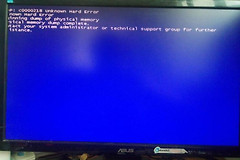
开机连主板或显卡启动画面都没有、换线换显示器仍无信号,或黑屏伴随花屏和自动重启,这些现象不应只归因于驱动。关机后检查显卡供电、接口和插槽,考虑硬件检测。
- 无启动画面或反复花屏,应核对供电、接口和显示器连接。
- 能听到系统提示音却无桌面,使用图形驱动重置。
- 只在游戏中黑屏而桌面正常,保留当前驱动并调整游戏显示设置。
更新后黑屏:进安全模式回退
1、进入Windows恢复环境
屏幕持续空白,按住电源键约10秒关机,重复启动失败过程直到进入恢复模式。选择【疑难解答】→【高级选项】→【启动设置】→【重启】,重启后的选项中按【F5】进入带网络的安全模式。安全模式的显示分辨率较低属于正常状态。
2、回退刚更新的显示驱动
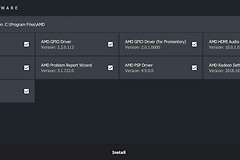
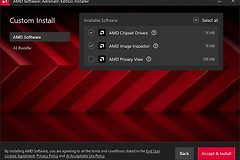
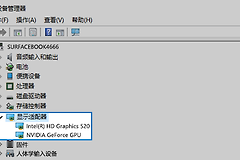
在安全模式打开【设备管理器】,展开【显示适配器】,右键AMD显卡进入【属性】→【驱动程序】。问题紧跟更新出现,选择【回退驱动程序】并重启。回退按钮不可用,说明系统没有保存可回退的旧版,此时改为卸载冲突驱动后安装与显卡和Windows版本匹配的驱动。
3、需要清理残留时再用专用工具
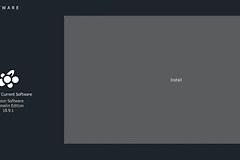
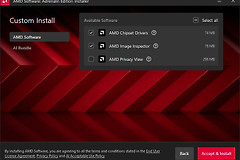
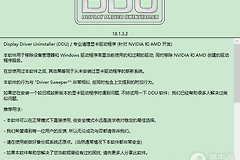
常规卸载后仍反复黑屏或安装失败,可在安全模式使用DDU清理旧的AMD显卡驱动残留。工具界面用于选择显卡厂商和执行清理操作。清理完成并重启后,从显卡或电脑厂商的正式支持页获取匹配驱动。笔记本优先使用设备厂商提供的驱动,避免丢失双显卡、电源管理或屏幕输出的定制配置。

重装驱动后怎样确认稳定
- 只接一台显示器并使用默认显示设置进入桌面。
- 桌面稳定后恢复多屏、游戏与覆盖层。
- 完成一次重启后再判断驱动是否稳定。
第一次重启后只接一台显示器,用默认分辨率和刷新率进入桌面。确认任务栏、文件资源管理器和短时间的视频播放正常,逐个接回其他显示器、恢复游戏和覆盖层。某个游戏黑屏而桌面稳定,应检查该游戏的分辨率、全屏模式和渲染设置,不要立即再次卸载整套驱动。
驱动安装完成仍在桌面黑屏、显卡从设备管理器消失,或每个版本都会花屏重启时,保留已验证的单屏状态并备份重要数据。随后检查电源、显卡温度和硬件连接。持续异常应转向硬件服务,而不是反复尝试未知来源的驱动包。