打印机驱动程序没反应怎么回事?
打印机驱动程序没有反应,应在Windows中看设备是否正常显示,再按设备状态、驱动、打印队列或后台服务逐项排查。设备带黄色感叹号、安装包没有进度、任务卡在队列里,指向的环节不同,反复运行同一个安装包解决不了问题。
打印机驱动程序没反应怎么排查
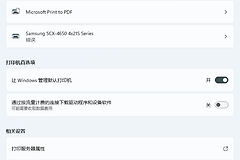
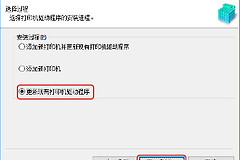
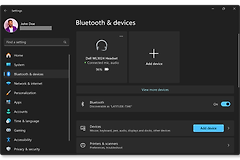
先检查连接和设备状态。USB打印机应直接连接到电脑可用端口,网络打印机要与电脑处于同一网络。打开【设置】→【蓝牙和设备】→【打印机和扫描仪】,看目标设备是否已列出。列表没有设备,先重新添加打印机,再处理驱动。
检查驱动匹配性
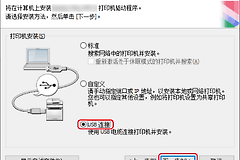
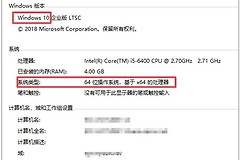
驱动必须匹配打印机型号、Windows版本和系统类型。Windows可以尝试安装兼容驱动。需要手动下载时,只从打印机制造商支持页选择对应型号的驱动包。最近更新后才出现异常,可在设备属性的【驱动程序】页判断是否能回退驱动。
通过设备管理器更新
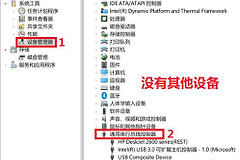
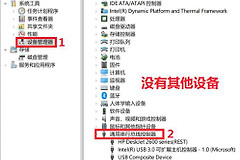
右键【开始】并打开【设备管理器】,展开【打印队列】或【打印机】。找到带黄色感叹号或显示异常的设备,右键选择【更新驱动程序】。系统没有找到驱动,就选择浏览本机,并指定已下载且解压后的驱动文件夹。
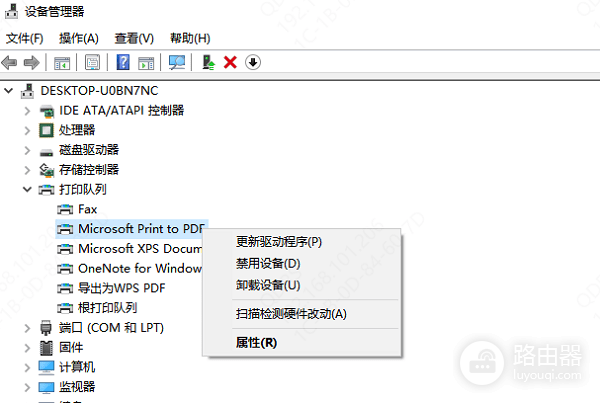
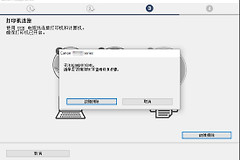
更新完成后重启电脑,再回到打印机列表看设备状态。仍显示未知设备或驱动错误,删除该打印机后重新添加,让系统重新建立设备和驱动关联。
打印任务卡住时重置队列
驱动已装好却点击打印没有反应,打开打印队列。先删除卡住的文档,并留意打印机是否处于脱机状态。简单文档仍停在队列中,可以重置打印后台处理程序。
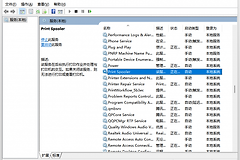
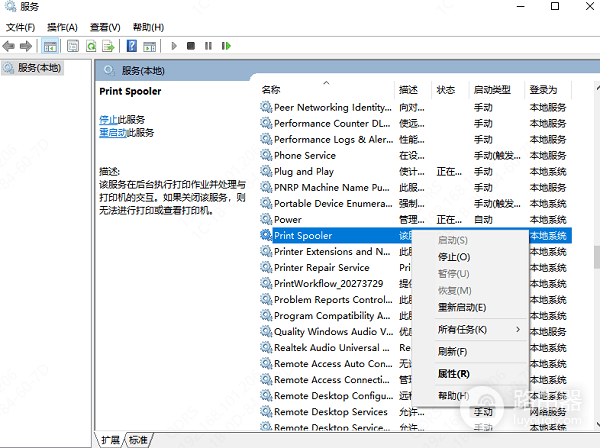
在任务栏搜索【服务】,找到【Print Spooler】。停止该服务,清空打印后台处理程序保存的任务文件,再重新启动服务并把启动类型设为自动。服务恢复后重新发送一页测试文档。
任务已从队列消失而打印机仍没有动作,就检查设备面板的报错灯、纸张、墨粉和连接。仅某个软件无法打印时,可在记事本等简单程序打印测试页。其他程序能够正常输出,把检查重点放在原软件选择的打印机和文档打印设置。
用测试页确认恢复
添加或重新安装打印机后,在打印机管理页执行【打印测试页】。测试页能正常输出,说明连接、驱动和后台处理程序链路已经恢复。测试页失败但设备显示在线,再检查端口选择、网络连接或制造商提供的兼容驱动。