驱动人生和驱动精灵哪个好用?按场景选择更实用
驱动人生和驱动精灵没有脱离电脑状况的绝对“更好用”。两者都能识别硬件、列出需要处理的驱动,也都提供备份与还原。日常只想找出缺失或异常项,选检测结果看得清、能逐项查看的一款即可。重装系统、网卡没有驱动或兼有硬件异常,再按功能侧重点选择。
驱动人生和驱动精灵的共同能力和差别
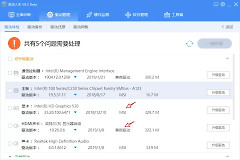
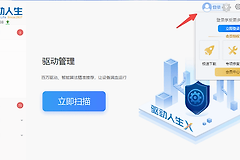
驱动人生的官方帮助页把【全面诊断】【驱动管理】【硬件检测】等功能分开呈现。扫描后会列出待处理的驱动,也能查看设备名称、驱动版本、硬件ID等信息。读懂扫描结果后,再决定是否修复或更新。
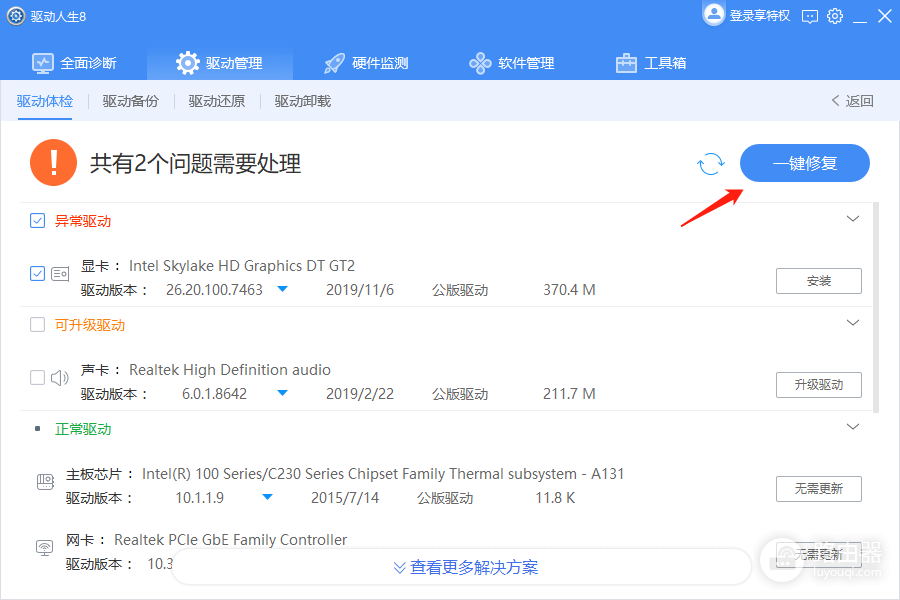
图中是驱动人生的驱动管理检测结果。界面会把待处理项目列出来。不要只看“一键修复”按钮,应核对设备名称是否和自己的网卡、声卡、显卡或主板相符。
驱动精灵的官方资料列出驱动管理、诊断修复、硬件检测和电脑优化等模块。它的驱动管理会根据硬件特性匹配驱动和系统组件,并提供下载、安装、备份及还原。需要一个软件同时做驱动识别和基础诊断,可以重点看这些模块是否覆盖当前问题。

图中是驱动精灵官网展示的网卡版产品视觉。刚装系统而网卡驱动缺失、无法联网的电脑,可关注这类内置网卡驱动的版本。联网恢复后仍要逐项处理其他设备驱动,不要一次性更新全部项目。
按实际场景选,不按“谁更新得更快”选
日常处理缺失驱动,先运行任一工具的扫描,把缺失、异常和可升级项目分开看。扫描结果没有明确硬件型号,或设备名称和本机配置对不上,就不要直接安装。应到设备管理器或电脑厂商支持页面核实型号,尤其是显卡、芯片组、存储控制器和无线网卡。
重装系统、换硬盘或担心更新后难以回退,备份和还原比“最新版本”更重要。系统开机、联网和显示都正常,就保存稳定的驱动状态,备份位置放在系统盘以外或移动存储中。重装后或更新出问题,再恢复确有需要的项目。
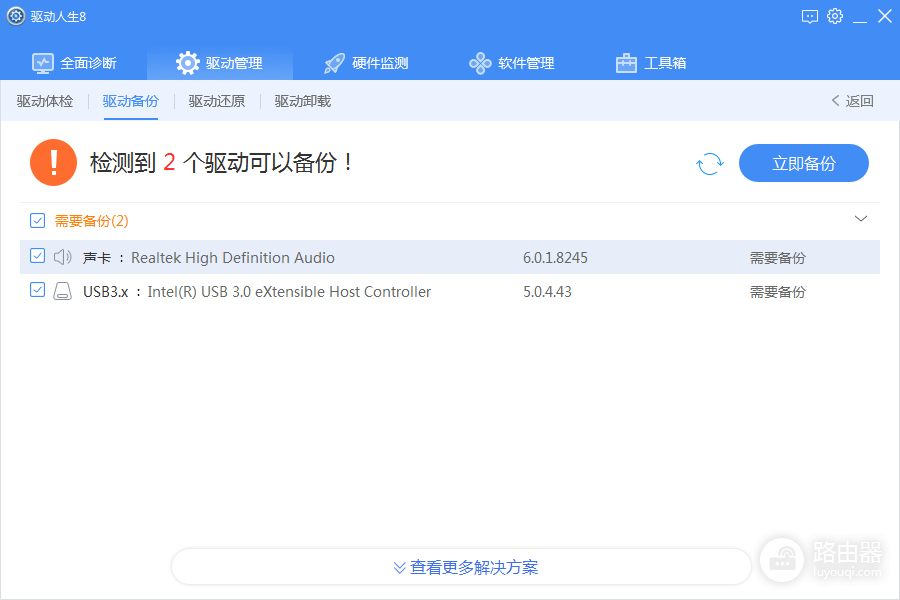
图中是驱动人生的驱动备份界面。备份完成后检查文件夹是否存在,避免把备份留在会随重装被清空的系统盘。只有已经保存过稳定版本,还原功能才有明确的回退对象。
更新驱动时按这个顺序操作
1、扫描后核对硬件和异常项。
查看每一项的设备名称、当前版本和建议处理方式。网卡、显卡、声卡和芯片组影响范围较大,型号不一致,或电脑本身已有黑屏、蓝屏、睡眠异常,就暂停自动安装,改用电脑品牌或芯片厂商提供的正式驱动。
2、备份当前可用状态,再逐项安装。
每次只处理一个真正缺失、损坏或与当前故障相关的驱动。不要为了凑齐“全部最新”连续安装多个候选版本,也不要把软件推荐的附加组件当成修复驱动的必要条件。
3、重启并验证关键功能。
安装完成按提示重启,查看设备管理器是否还有黄色感叹号,并分别测试网络、声音、显示、外接设备和睡眠唤醒。问题仅在某次更新后出现,可用备份还原、设备管理器回退或厂商正式驱动恢复,不要继续叠加安装来碰运气。
哪些驱动应优先走厂商渠道
笔记本触控板、热键、电源管理和双显卡切换往往和机型定制有关,优先采用电脑品牌提供的版本。独立显卡游戏兼容、BIOS、固件、存储控制器和芯片组也不适合在不了解型号和风险的情况下批量更新。无论选择哪一款工具,安装包应从其官网或明确授权渠道获取,并在安装界面逐项确认可选组件。