win11更新导致AMD显卡驱动崩溃怎么办?0x80070032错误修复方法
更新时间:2026-04-21 09:21
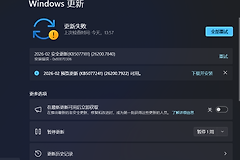
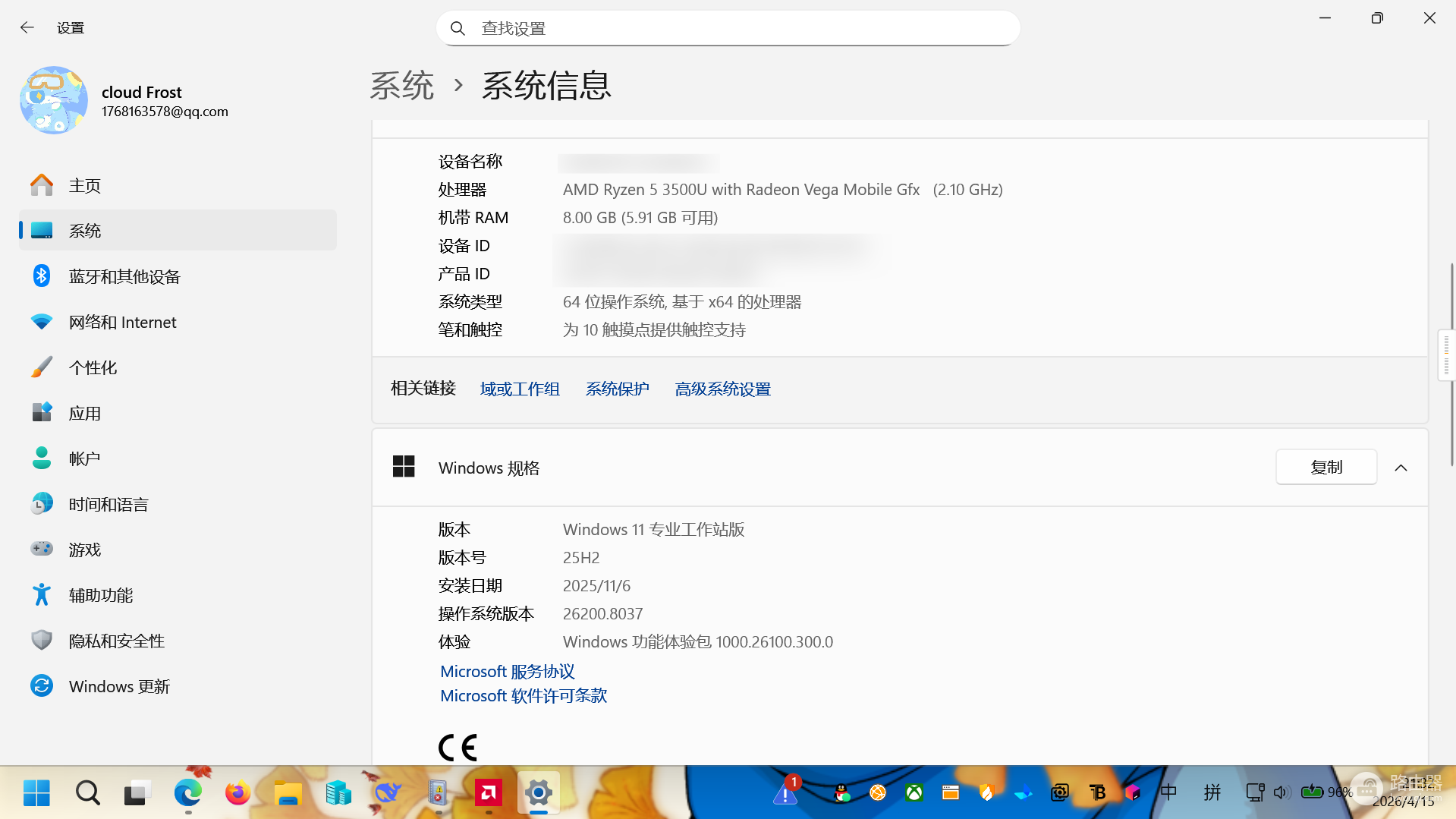
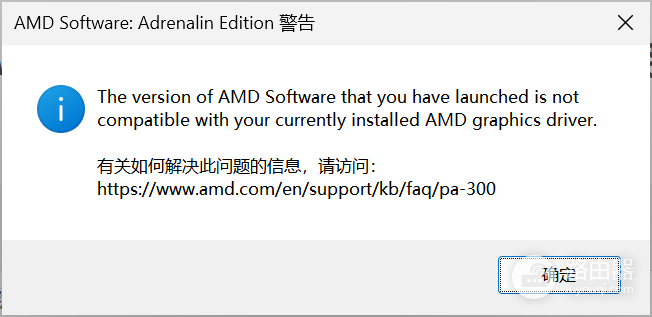
windows自动更新有时会强行推送旧版显卡驱动,导致与已安装的AMD Adrenalin软件版本冲突,引发系统死机、黑屏或分辨率锁死等现象。这种情况通常伴随着MicrosoftCorporationII.WinAppRuntime软件包的安装失败,执行显卡驱动的清洁安装并锁定驱动更新版本是解决此故障最有效的手段。
一、解决驱动冲突与黑屏死机
当系统出现黑屏但有背光、NumLock键无响应时,通常是显卡驱动与系统合成器之间发生了超时检测故障。
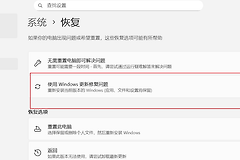
进入安全模式:重启电脑并在启动时多次按下F8或通过系统恢复界面进入安全模式。
彻底卸载:下载并运行DDU (Display Driver Uninstaller)软件,选择“清除并重启”以彻底移除残留的显卡驱动文件。
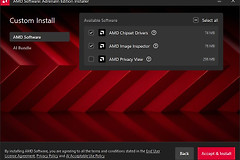
重新安装:回到正常系统后,前往AMD官网下载对应显卡的最新版驱动程序进行安装。

二、永久禁止windows自动覆盖显卡驱动
为了防止系统再次自动推送不兼容的驱动导致崩溃,建议通过组策略锁定显卡硬件。
1、按下win + r键,输入gpedit.msc并回车。
2、依次导航到:计算机配置 > 管理模板 > 系统 > 设备安装 > 设备安装限制。
3、找到并启用“禁止安装与下列设备ID相匹配的设备”策略。
4、你需要先在设备管理器的显卡属性中找到“硬件ID”,将其填入此策略的列表内。
此操作会阻止windows更新在后台私自替换你的驱动程序,从而维持系统的稳定性。
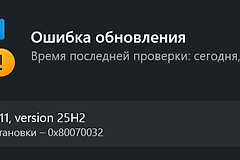
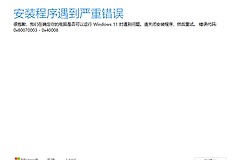
三、修复WinAppRuntime 0x80070032更新错误
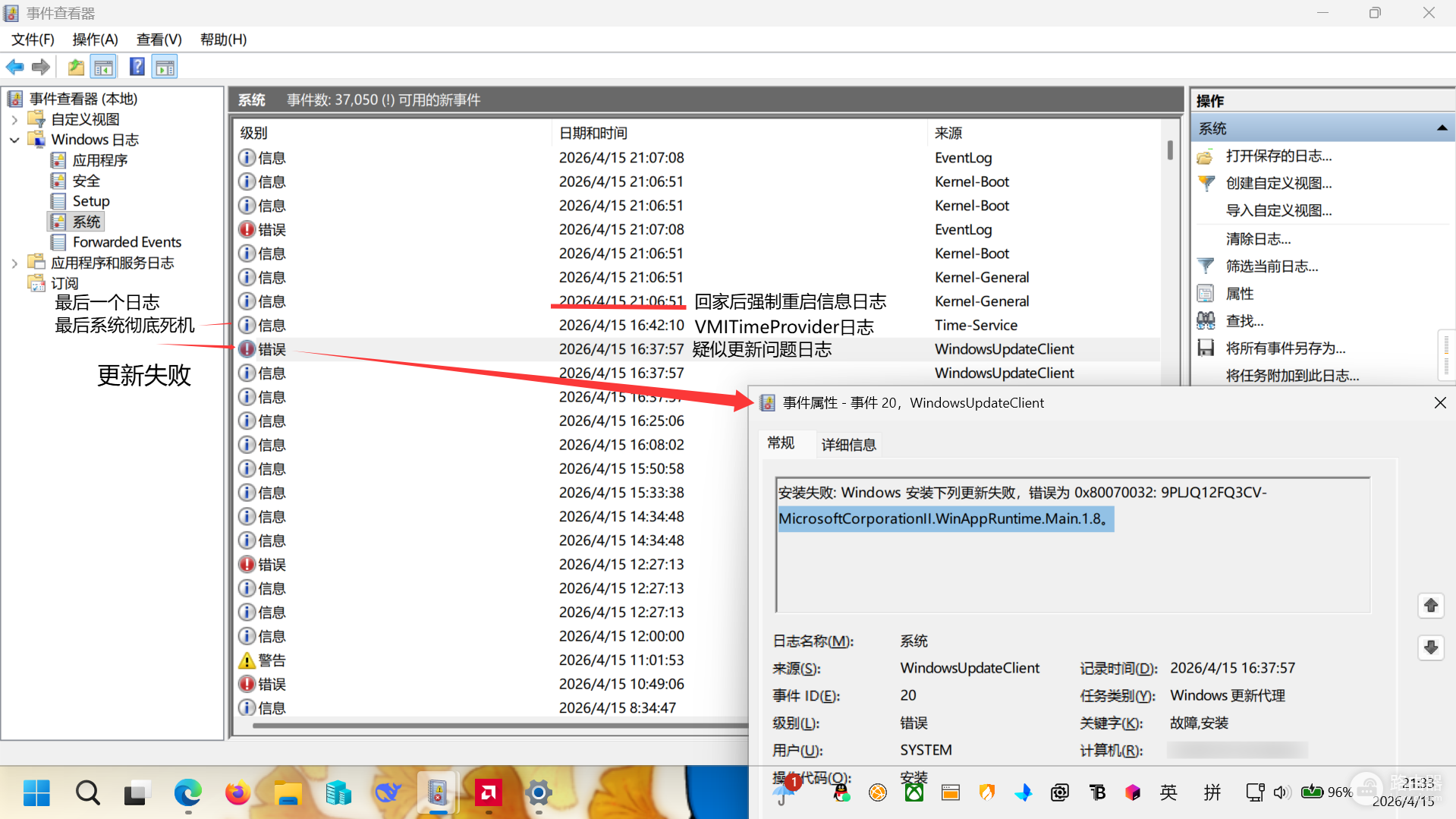
针对更新列表中的 MicrosoftCorporationII.WinAppRuntime.Main.1.8 报错,这可能是应用运行时组件受损。
你可以使用管理员权限打开powershell终端,并运行以下命令进行重置修复:
Get-AppxPackage -AllUsers *WinAppRuntime* | Foreach {Add-AppxPackage -DisableDevelopmentMode -Register "$($_.InstallLocation)\AppXManifest.xml"}执行完毕后,系统会自动重新注册相关的软件包,解决因组件损坏导致的安装挂起问题。
相关推荐