ppt怎么批量在固定位置插入相同图片?幻灯片批量对齐教程
更新时间:2026-04-21 16:27
在处理大量幻灯片时,手动逐张粘贴并对齐图片效率极低。如果需要将同一张图片(如logo、水印或固定装饰图)一次性放置在所有幻灯片的相同位置,可以通过“幻灯片母版”或“VBA脚本”两种方式实现。母版适用于全局统一展示,而脚本则适用于在已完成的文稿中批量插入独立图片对象。
方法一:利用幻灯片母版一键配置(最推荐)
如果你希望这张图片作为固定元素出现在每一页,且不需要后期在单页上频繁移动它,母版是最简单的手段。
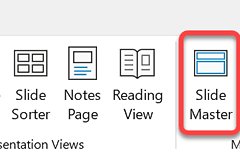
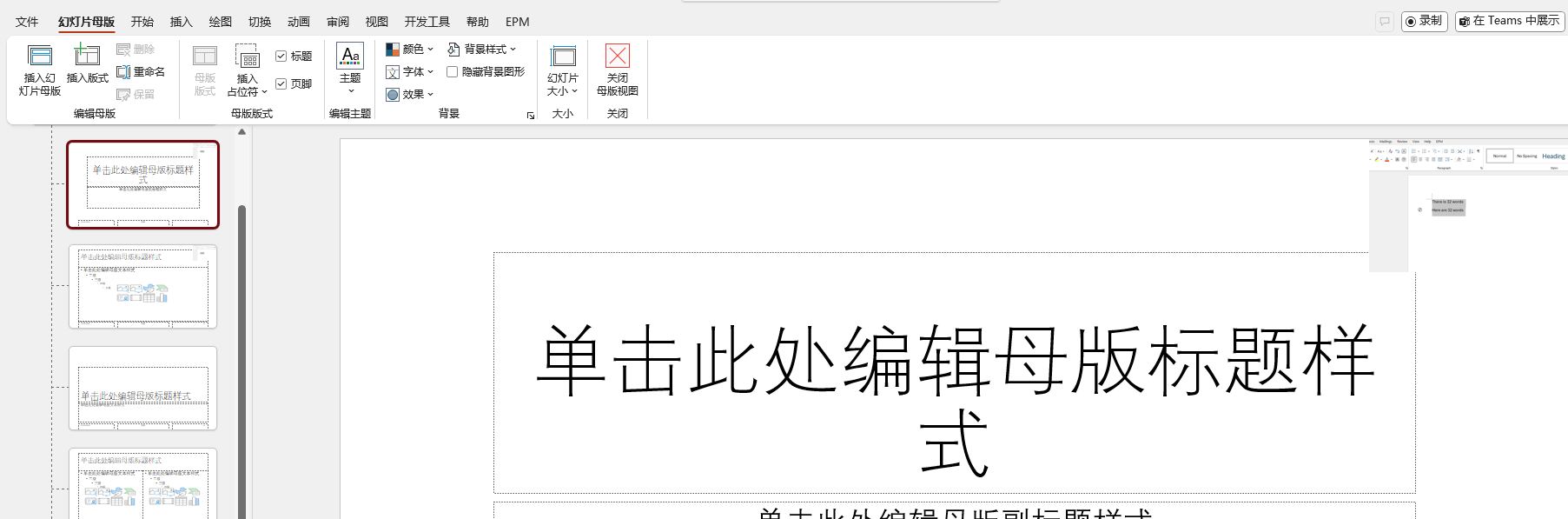
1、进入母版模式:点击 windows 版ppt顶部的“视图”选项卡,选择“幻灯片母版”。
2、选择主母版节点:在左侧缩略图中,拉到最顶部,选中那张最大的“主母版”缩略图。
3、放置图片:点击“插入”>“图片”,将目标图片放入后,手动拖动到你想要的固定位置。
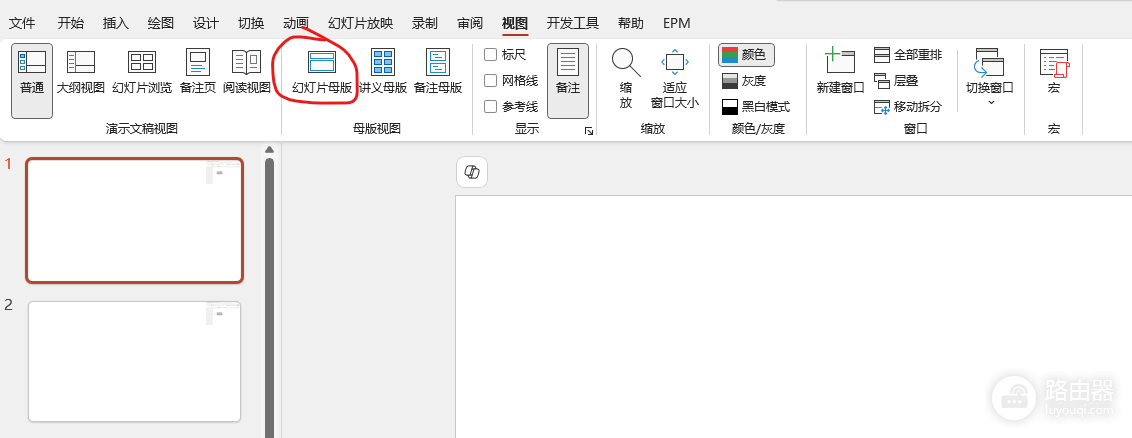
4、应用并退出:点击“关闭母版视图”。所有使用此母版的幻灯片都会在相同位置自动显示该图片。
方法二:使用VBA脚本实现自动化插入
如果你是在已经做完的ppt基础上,需要将图片作为独立的、可编辑的形状插入到每一页,可以使用VBA宏命令。
1、按下 Alt + F11 打开VBA编辑器,点击“插入”>“模块”。
2、粘贴以下代码:
Sub InsertPictureInFixedPosition()
Dim pptSlide As Slide
Dim pptShape As Shape
Dim picturePath As String
Dim leftPos As Single, topPos As Single
' 1. 设置图片在电脑中的绝对路径
picturePath = "C:\Users\图片\logo.png"
' 2. 设置固定位置(数值可根据实际效果微调)
leftPos = 100
topPos = 100
' 3. 遍历所有幻灯片执行插入
For Each pptSlide In ActivePresentation.Slides
Set pptShape = pptSlide.Shapes.AddPicture(picturePath, _
msoFalse, msoCTrue, leftPos, topPos)
Next pptSlide
End Sub
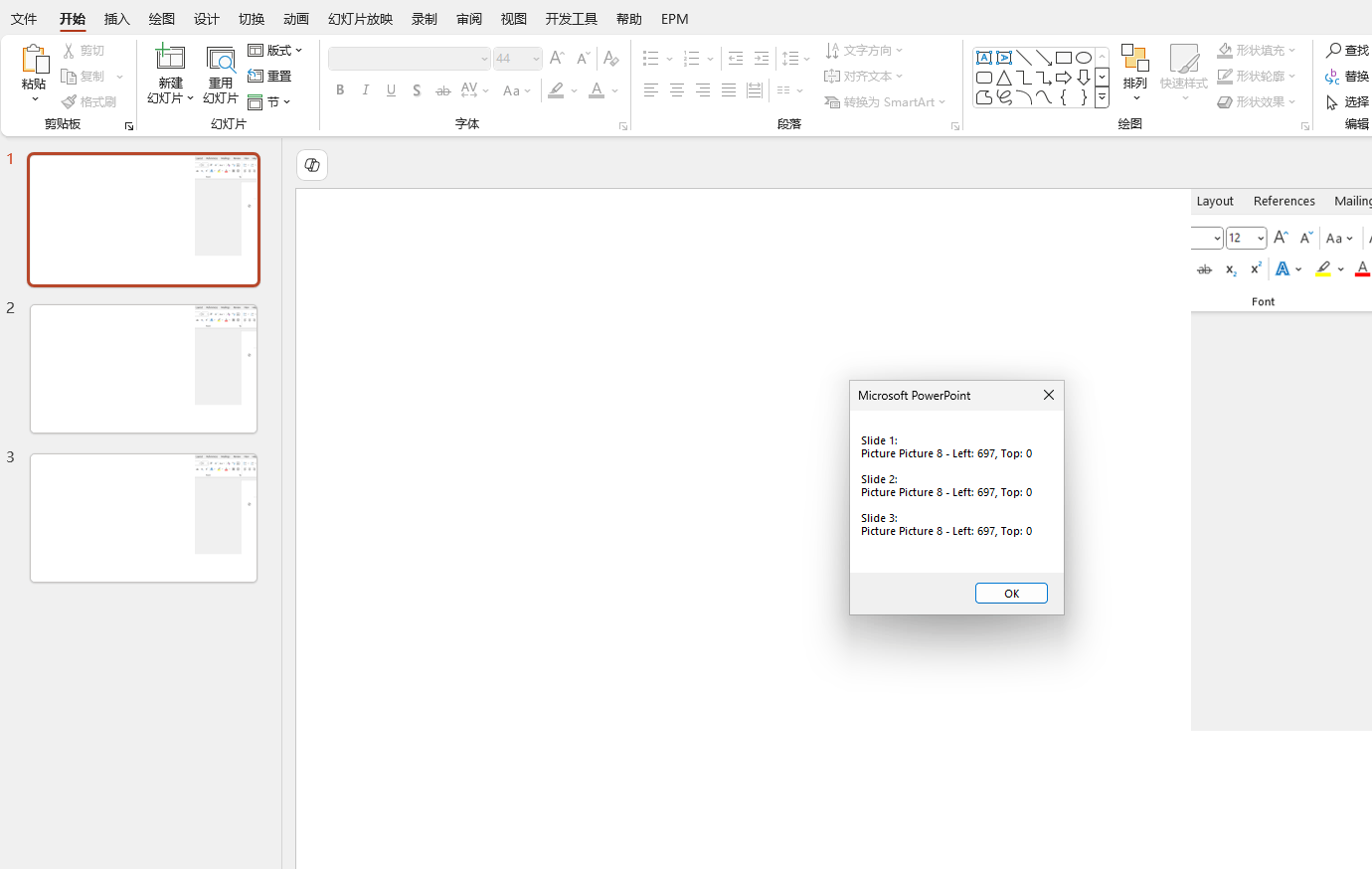
3、关闭编辑器回到ppt,按下 Alt + F8,选中 InsertPictureInFixedPosition 并点击“运行”。
说明
1、母版法:图片被视为“背景层”的一部分,在普通编辑界面无法被鼠标选中或误触移动,适合做水印和固定UI装饰。
2、VBA法:图片插入后是独立的“形状”,你可以后期对某一页的图片进行单独缩放、旋转或删除,灵活性更高。
3、位置确定技巧:如果你不确定 leftPos 的具体数值,可以先手动摆放一张图片,右键查看“大小和位置”,记录下坐标后再填写到代码中。
执行此流程可以在 win10 或 win11 环境下高效完成幻灯片标准化排版。