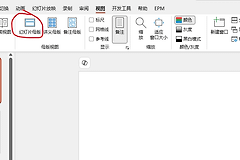
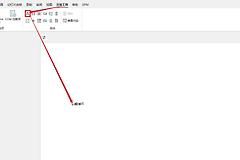
ppt调整幻灯片大小“最大化”和“确保适合”区别在哪?
更新时间:2026-04-23 16:22
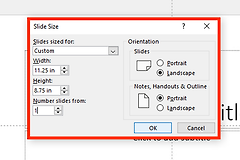
在ppt中将幻灯片比例从宽屏(16:9)改为标准(4:3)或自定义尺寸时,系统会弹出“最大化”与“确认适合”两个选项。
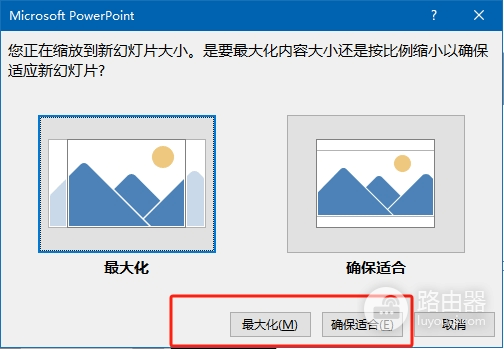
如果幻灯片内容较少且集中在中心,两者的视觉差异可能不明显,但如果内容布满全屏,选择错误将导致素材被裁剪或留白。
一、“最大化”模式:保持素材尺寸
此选项优先保证幻灯片内图片、文字和图表的大小不变。如果新的幻灯片尺寸比原来小(如从宽屏缩为4:3),原本靠边的内容就会因画布缩小而“溢出”到页面之外。
1、结果现象:内容大小不变,但边缘素材会被无情裁剪。
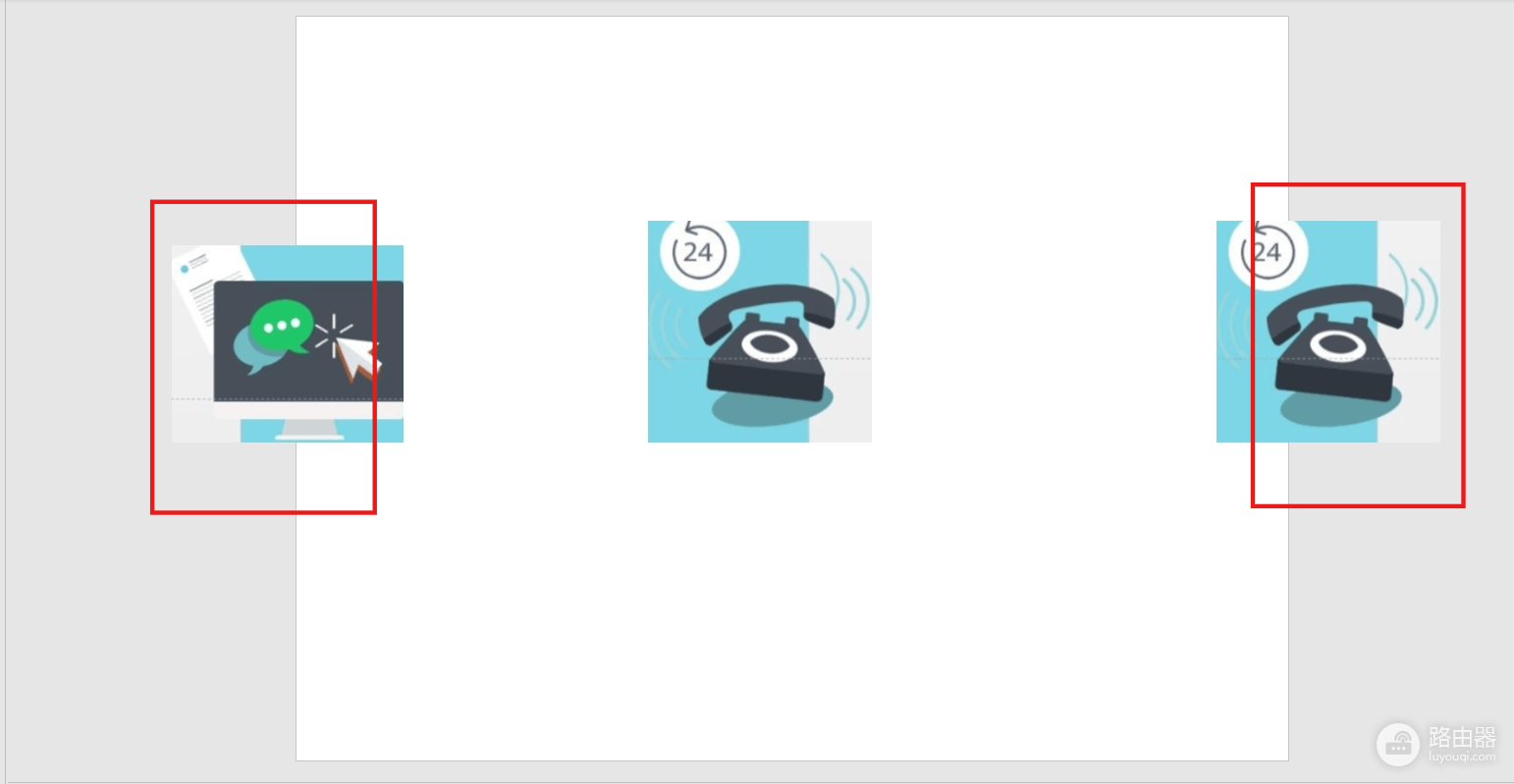
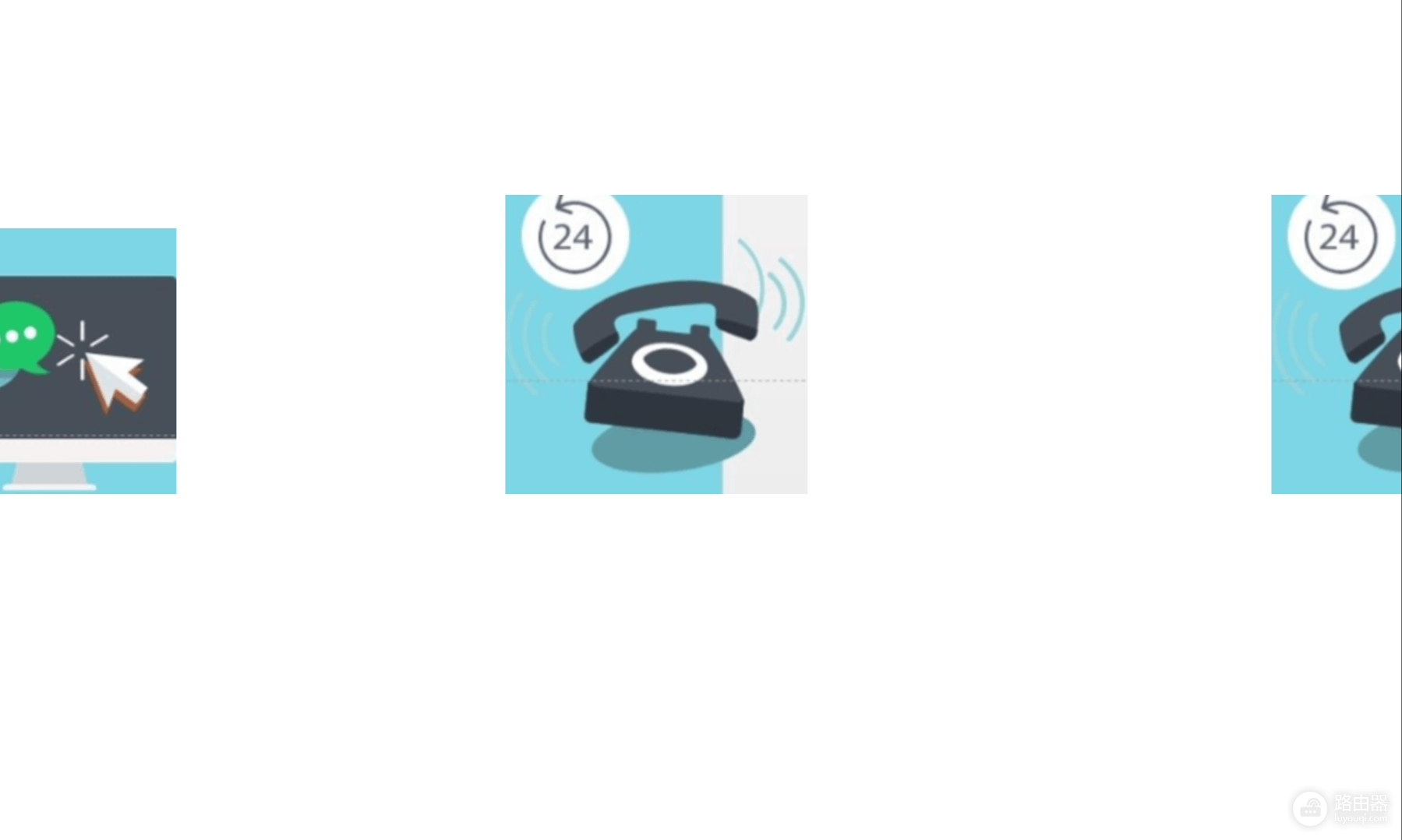
2、适用场景:你希望内容维持原有精度,且准备在尺寸调整后手动重新排列那些“跑偏”的元素。
二、“确认适合”模式:全自动比例缩放
此选项会强行将所有页面内容进行等比例缩放,确认它们能完全装进新的幻灯片尺寸里,就像把一张照片缩印一样。
1、结果现象:所有内容同时变小,且左右或上下可能会出现空白区域,但保证没有任何东西会被切掉。
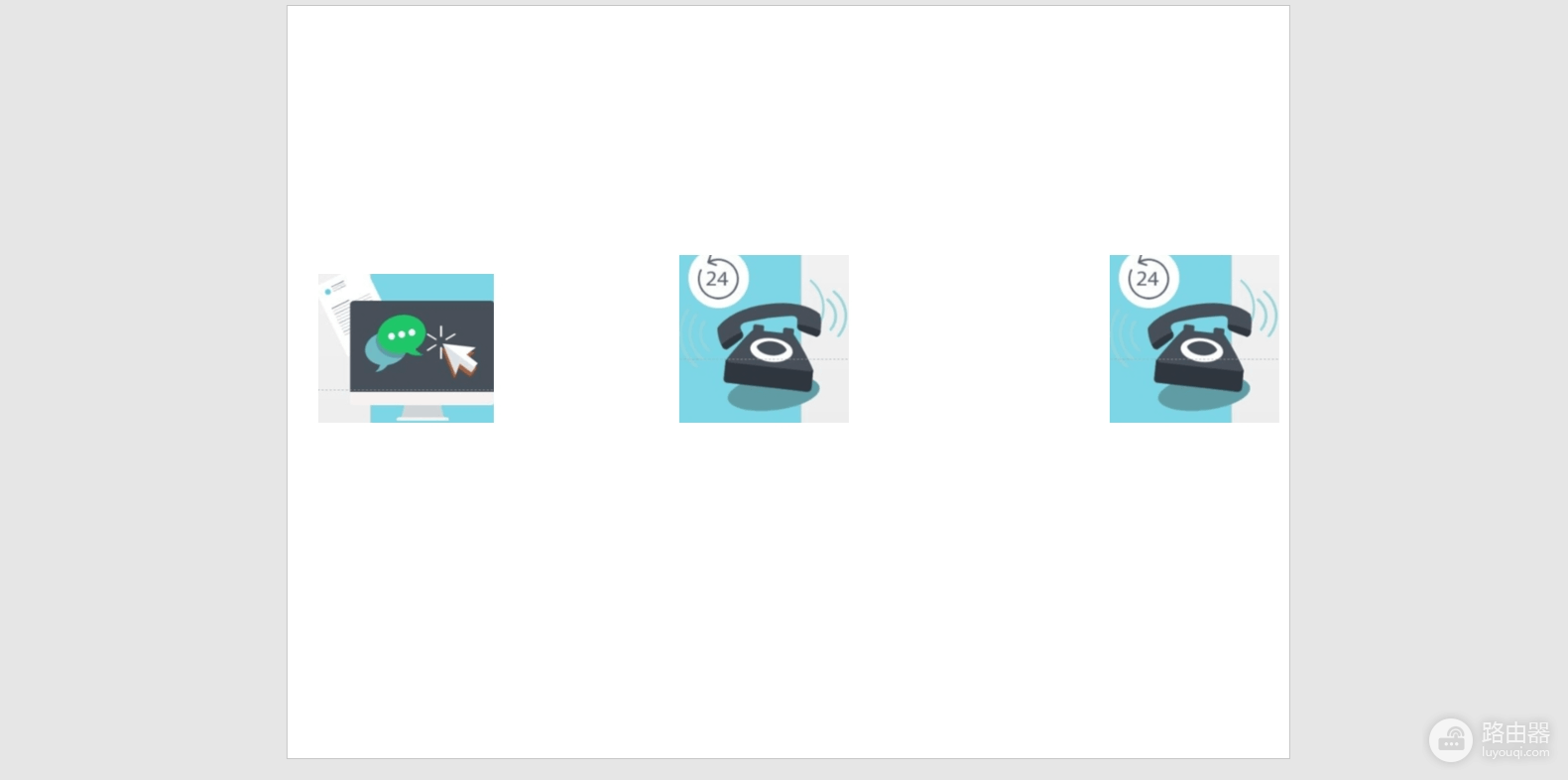
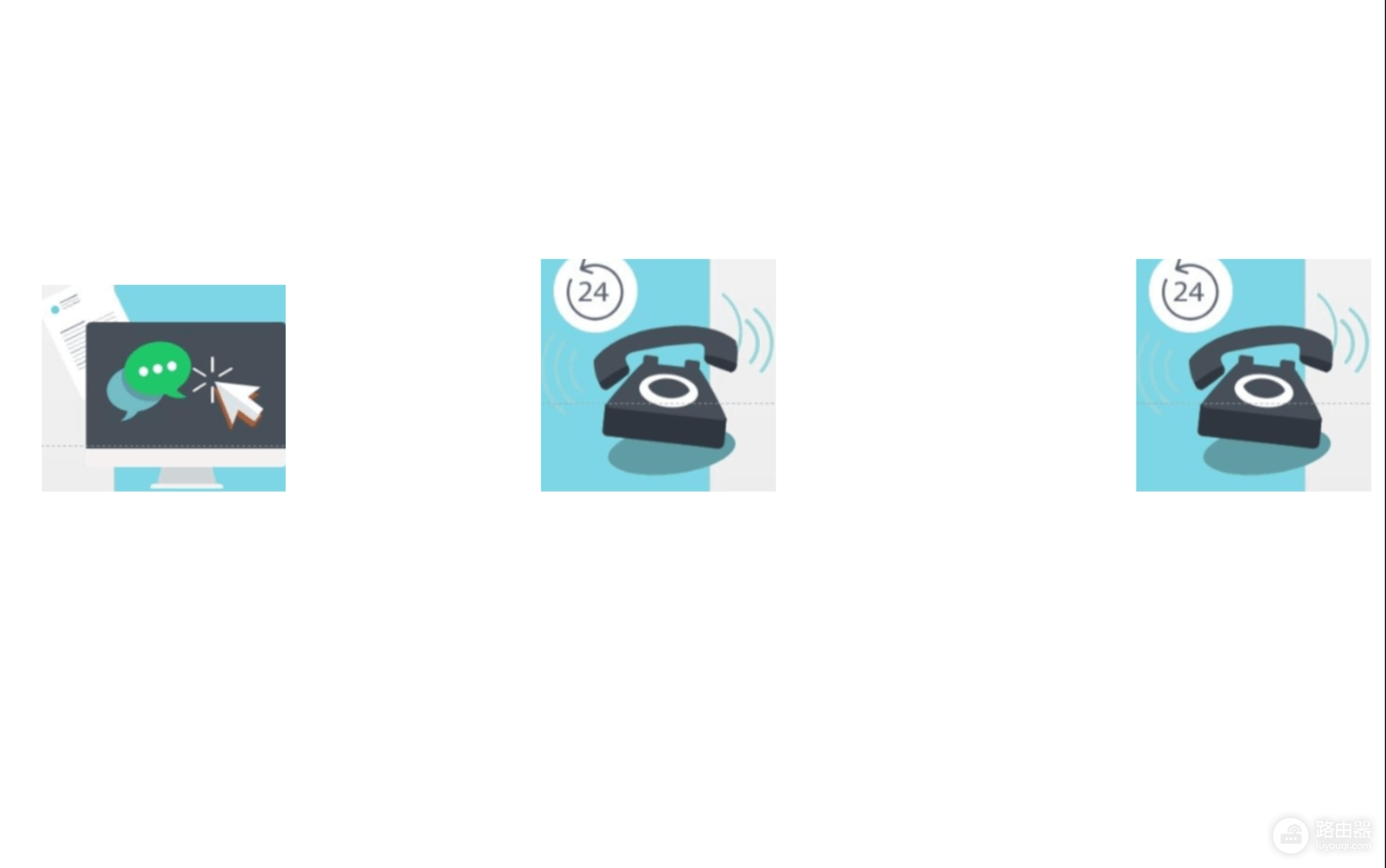
2、适用场景:急需快速切换比例且不希望手动调整每个对象的位置,这个模式能最大限度保留画面的完整性。
三、 逻辑决策建议
通过对比可以看出,两者的本质区别在于你是希望牺牲“完整性”还是牺牲“原始尺寸”。
如果你正在将一份精美的宽屏演示文稿适配到旧款4:3投影仪上,建议选择确认适合。虽然这可能会让文字变小一点,但它能打消你对“内容丢失”的顾虑。如果选择最大化,你可能需要花费大量时间去把那些飞出画布的标志、页码和背景图一个个拽回来。
在执行此操作前,建议先另存一个备份文件。一旦应用了某种缩放逻辑,虽然撤销操作(Ctrl+Z)可以回退,但如果操作过多后才发现内容裁剪严重,恢复成本会非常高。