ppt插入实时更新日期时间教程:无需切换幻灯片实现秒级更新
在windows系统下,ppt自带的“插入日期和时间”功能通常只能在切换幻灯片时更新,无法做到像电子时钟那样在放映当前页时秒级实时跳动。如果需要在演讲或汇报过程中展示精准到秒的实时时间,最可靠的手段是利用VBA(Visual Basic for Applications)编写一个简单的计时器程序,通过ActiveX控件在页面上动态渲染时间戳。
第一步:插入时间显示载体(ActiveX标签)
由于标准的文本框不支持代码驱动的实时刷新,我们需要使用开发工具中的ActiveX控件。
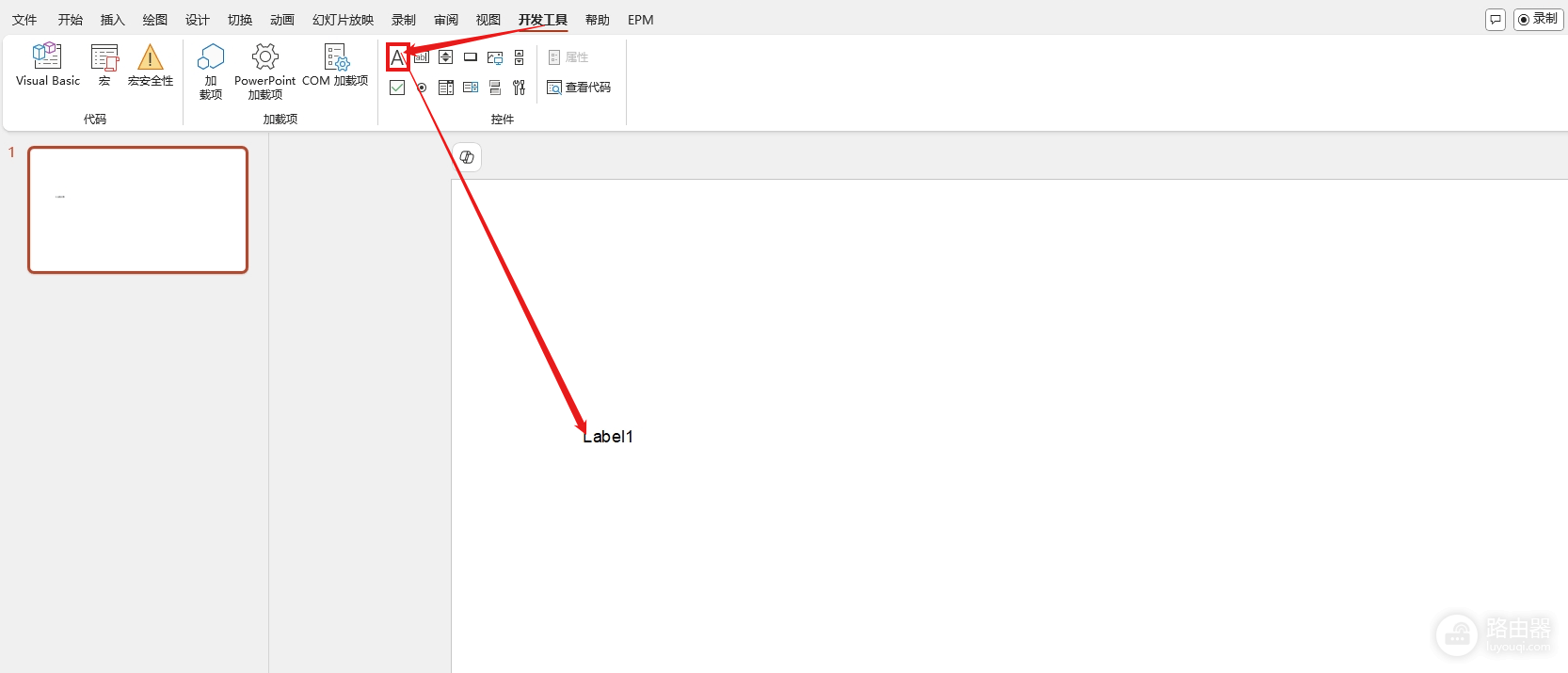
1、在ppt顶部功能区点击“开发工具”选项卡(如果没有看到,请在功能区右键选择“自定义功能区”并勾选“开发工具”)。
2、在控件组中点击Label (ActiveX控件),然后在幻灯片上拖拽出一个区域。
第二步:编写实时计时器脚本
通过编写VBA代码调用系统API计时器,可以强制ppt每隔1000毫秒(即1秒)刷新一次标签内容。
1、按下 Alt + F11 进入VBA编辑器,点击“插入”>“模块”。
2、在弹出的代码窗口中粘贴以下指令:
Declare PtrSafe Function SetTimer Lib "user32" (ByVal hwnd As Long, ByVal nIDEvent As Long, ByVal uElapse As Long, ByVal lpTimerFunc As LongPtr) As Long
Declare PtrSafe Function KillTimer Lib "user32" (ByVal hwnd As Long, ByVal nIDEvent As Long) As Long
Public mTimer As Long
' 核心更新函数:定义时间格式
Sub timer()
' 获取当前系统时间并格式化
Dim currentTime As String
currentTime = Format(Now, "yyyy-mm-dd hh:mm:ss")
' 更新Slide1上的Label1控件显示内容
On Error Resume Next
Slide1.Label1.Caption = currentTime
End Sub
' 启动计时器:设置1000毫秒间隔
Sub startTimer()
mTimer = SetTimer(0, 0, 1000, AddressOf timer)
End Sub
' 事件触发:放映开始时启动
Sub OnSlideShowPageChange()
Call startTimer
End Sub
' 资源释放:停止放映时关闭计时器
Sub OnSlideShowTerminate()
mTimer = KillTimer(0, mTimer)
End Sub
第三步:保存与放映调试
由于此幻灯片包含宏代码,必须更改保存格式以保证功能不失效。
1、格式要求:点击“文件”>“另存为”,将保存类型更改为PowerPoint启用宏的演示文稿 (.pptm)。
2、启用宏:再次打开文件时,如果出现安全警告,请点击“启用内容”。
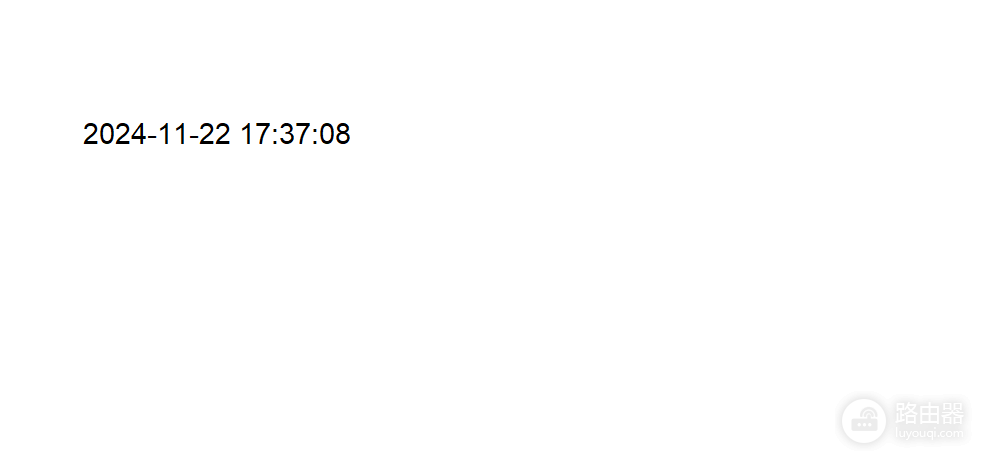
3、查看效果:按下 F5 开始放映。此时你会发现页面上的标签会自动显示当前时间,并且秒数会实时跳动,无需任何手动操作。
如果在 win10 或 win11 系统中发现代码运行报错,通常是因为ActiveX控件的名称(如Label1)或所在页码(如Slide1)与代码不匹配。你可以在控件属性窗口中确认名称,或者将 Slide1 修改为实际对应的幻灯片对象编号。这种方法能够规避office软件本身的静态限制,是实现放映现场实时授时的最佳方案。