outlook只有Teams立即开会怎么办?新建会议功能找回教程
在office 2016等版本中,outlook的teams加载项有时会出现功能显示不全,仅保留“立即开会”而缺失“新建teams会议”按钮。这种情况通常是因为用户未切换至正确的视图界面,或受限于组织内部的会议策略配置。通过切换日历视图模式与重置功能区加载项可快速恢复排程功能。
一、 切换至日历视图触发功能区更新
outlook的功能区是动态显示的,如果在邮件列表界面查看,teams加载项往往只提供即时通讯功能。
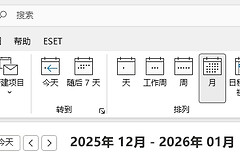
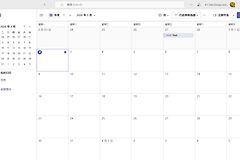
1、点击outlook左下角或导航栏中的日历图标。
2、观察顶部功能区,此时应出现新建teams会议选项。
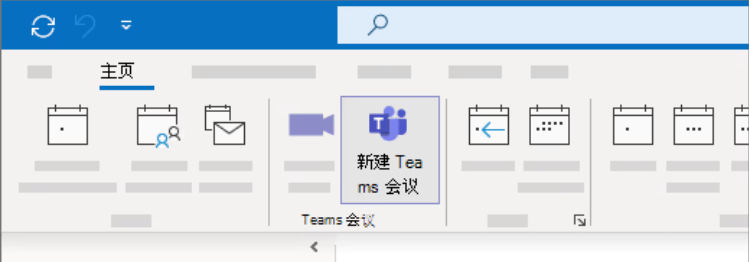
3、如果顶部依然没有显示,尝试在日历空白处点击右键,选择新会议要求,进入编辑界面后查看是否有teams选项。
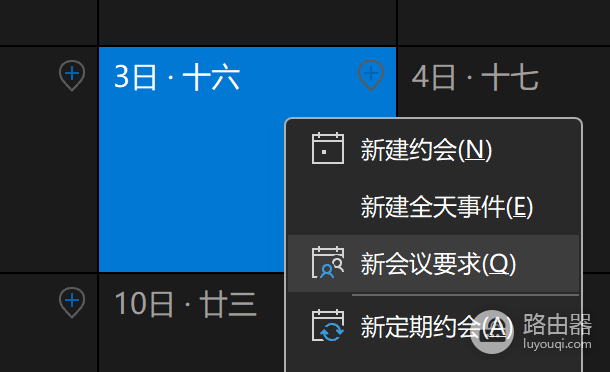
这种视图隔离设计是为了防止用户在处理邮件时误触复杂的会议排程指令。如果日历视图下依然缺失按钮,说明加载项虽然“已启用”,但其通信协议与当前的windows账户登录状态可能存在不同步。
二、 检查账户登录与加载项运行状态
teams插件需要同时识别outlook账户与teams客户端账户。如果两者不匹配,排程功能会被锁定。
1、同步账户:先确认一下teams客户端已使用与outlook相同的商业版账号登录,并保持teams在后台运行。
2、查看加载项状态:
2-1、点击文件>选项>加载项。
2-2、在下方“管理”下拉框选择COM加载项,点击转到。
2-3、确认Microsoft Teams Meeting Add-in for Microsoft Office已勾选。
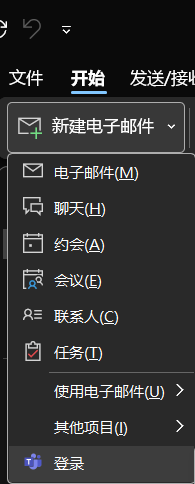
三、 修正会议选项卡显示逻辑
在某些情况下,即使点击了“新建约会”,teams的功能也会隐藏在二级菜单中。
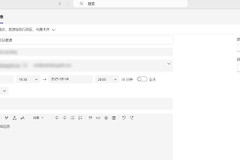
进入约会选项卡:在新建约会页面,点击顶部的约会选项卡。
配置详细信息:查看功能区右侧是否有teams图标。
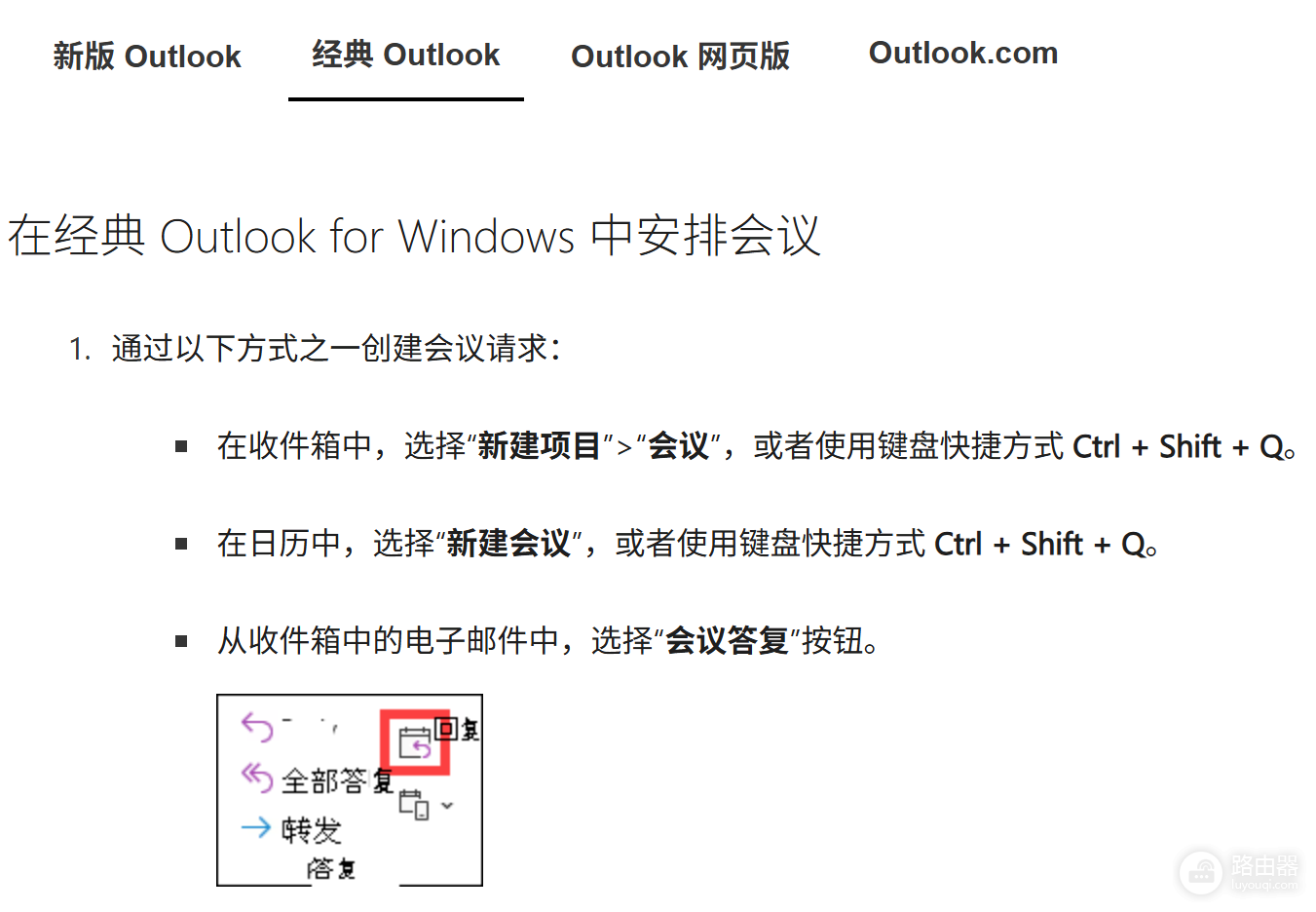
如果这些位置都找不到对应功能,可能需要联系组织管理员。在teams管理中心内,如果禁用了该用户的“会议计划”策略,outlook端会自动屏蔽预约入口,只留下无需服务器预留资源的“立即开会”选项。