Word方框里怎么加√?Word怎么插入可点击复选框
Word方框里要加 √,固定显示的内容用【插入】→【符号】放入复选标记。需要点击勾选的表单,在桌面版Word的【开发工具】中插入【复选框内容控件】。两种做法外观相近,后者能在空框和勾选状态之间切换。
Word方框里怎么加√:插入静态符号
把光标放到方框应出现的位置,选择【插入】→【符号】。符号列表没有合适的带勾方框,可打开【更多符号】,选择复选标记后双击插入。插入完成的符号和普通文字一样会跟随段落移动,适合打印表格、已经确定答案的试卷或不需要再修改的清单。
符号显示成空白、小方块或大小不协调,选中它后回到符号窗口切换字体。不同字体包含的符号并不相同。找到合适符号后,可用【字号】调整它与同一行文字的大小。表格中的勾选状态应在对应单元格内插入,避免符号跑到表格外。
Word怎么插入可点击复选框
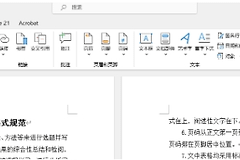
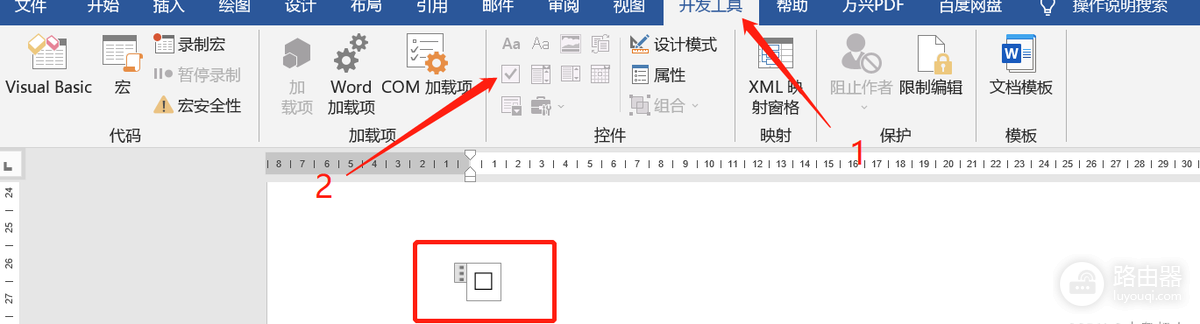
电子表单、待办清单和反复填写的文档适合使用复选框内容控件。功能区未显示【开发工具】,打开【文件】→【选项】→【自定义功能区】,勾选【开发工具】并确认。回到文档,把光标放到项目文字前。
1、插入复选框内容控件
切到【开发工具】→【控件】,选择【复选框内容控件】。空白方框出现后,控件已经插入成功。每一个待办项目都单独插入一个控件,填写者点击对应方框即可选中或清除,不会影响其他项目。
2、需要时调整选中样式
选中复选框后打开【开发工具】→【属性】,可查看该控件的选中状态和大小设置。静态符号适合打印固定勾选结果。发给别人填写的文件保留内容控件,打开文档后直接点选即可。
网页Word不能新建复选框怎么办
Word网页版不能创建可填充表单。新建可点击复选框要在桌面版Word中完成插入和设置,再保存文档。已经创建好的文档重新在网页Word中打开,可以查看保存后的更改。
| 使用目的 | 选择的工具 | 完成后的状态 |
|---|---|---|
| 打印或固定内容 | 【插入】→【符号】 | 带勾方框作为文字固定显示 |
| 电子清单或可填写表单 | 【开发工具】→【复选框内容控件】 | 点击方框可选中或清除 |
| 只有网页Word | 改用桌面版创建控件 | 可避免找不到新建复选框入口 |
已有方框可能来自图片、扫描件或复制进来的PDF,鼠标点击不会变成可编辑控件。一次性标注可用静态符号覆盖在附近。长期使用的表格,重新用Word的表格和复选框内容控件排版更便于后续填写。