Word文档突然不动了怎么办?Word文档卡住如何打开安全模式
更新时间:2026-10-28 18:36
Word文档突然不动了,别马上反复点击或强制关闭。窗口只是短暂卡住,可以等一会儿并观察其他程序能否正常切换。Word长时间没有恢复,再按保存恢复内容、判断故障范围和安全模式排查的顺序处理。
Word文档突然不动了怎么办:保住正在编辑的内容
Word偶尔还能响应,可以保存一次,然后等待当前操作结束。窗口完全没有反应且无法继续编辑,关闭Word前要知道未保存内容可能需要依靠下次启动后的文档恢复窗格找回。
重新打开Word后,查看左侧是否出现【文档恢复】。出现多个版本,可以打开最近的一个核对修改内容。确认需要保留的版本后立即另存为新文件名,不要直接覆盖原文件。
单个文件卡住可从空白文档导入内容
新建空白文档可以正常打开,而某一份文件每次都会卡住,复制原文件作为备份。微软的排查方法提供了从空白文档使用【插入】→【对象】→【文件中的文本】导入原文件内容的方式,可用来尝试避开受损文档末尾的格式信息。
导入后检查文字、表格和图片是否完整,再将可用内容另存为新的docx文件。原文件仍应保留,后续需要比较或继续恢复时还有依据。
Word文档卡住如何打开安全模式
1、打开安全模式
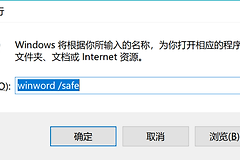
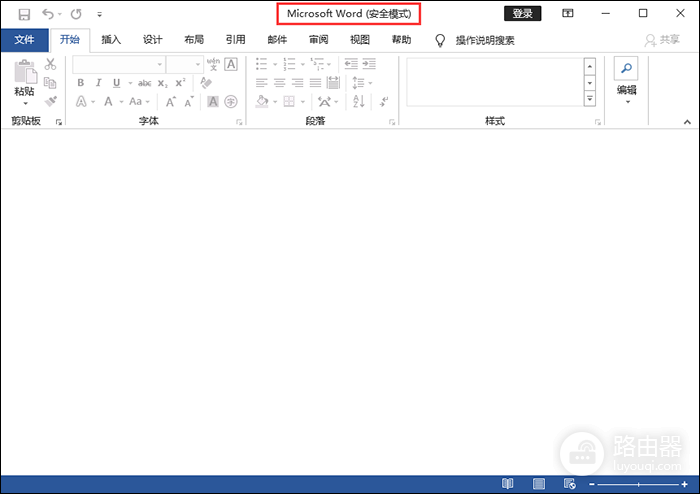
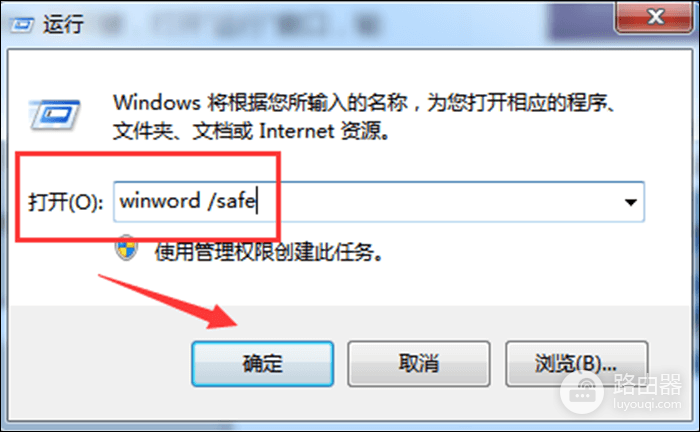
按Win+R打开运行窗口,输入winword /safe后确认。Word能以安全模式启动,说明可以继续检查加载项、模板或自定义设置是否影响正常启动。
2、用打开结果决定下一步
安全模式里能正常新建和打开文档,不要急着删除模板或注册表项。退出后逐项检查近期安装的加载项,必要时在【文件】→【选项】→【加载项】中查看被禁用项目。安全模式同样卡住,完成Office更新后再考虑使用系统提供的Office修复功能。
| 出现的情况 | 适合的处理 |
|---|---|
| 只有一份文件卡住 | 备份原文件,从空白文档插入文件文本并另存 |
| 全部文件都卡住 | 用winword /safe判断加载项和模板影响 |
| 重启后出现恢复窗格 | 打开最近版本,核对内容后立即另存 |
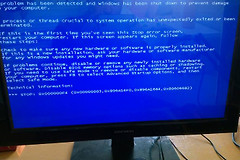
Word和其他程序都无法正常切换,或电脑同时有磁盘错误、蓝屏和自动重启,应先处理系统或硬件异常。重要文档可以先复制到其他存储位置,再继续排查Office。