金山文档app怎么把文件导入电脑?同步下载的方法
更新时间:2026-09-29 11:18
金山文档app里的文件并不需要先用数据线传到电脑。手机端保存到云端的文档,电脑端登录同一个账号后会出现在文件列表中,再下载到本地即可。开始前在手机上打开目标文件,核对标题、内容和最近修改时间,协作表格还应等待内容同步完成。
金山文档app怎么把文件导入电脑
1、在手机端查看文件是否同步
打开金山文档app,从【最近】、我的文档或协作空间找到目标文件。刚编辑过的文档先停留片刻,让修改上传完成。重要文件可打开预览,核对页数、工作表、图片或附件没有缺失。文件属于团队或由他人共享,记下所在空间,电脑端也要进入同一位置查看。
2、在电脑端登录相同账号
打开金山文档电脑端或网页端,使用手机端正在使用的账号登录,然后刷新文件列表。同步完成后,手机里编辑的文档会出现在电脑端。电脑端有多个账号或团队入口,不要只在最近列表反复搜索,应切换到文件所属的个人空间或协作空间。
3、下载成电脑本地文件
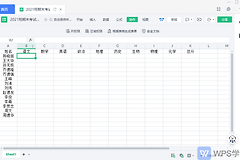
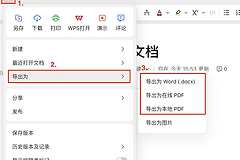
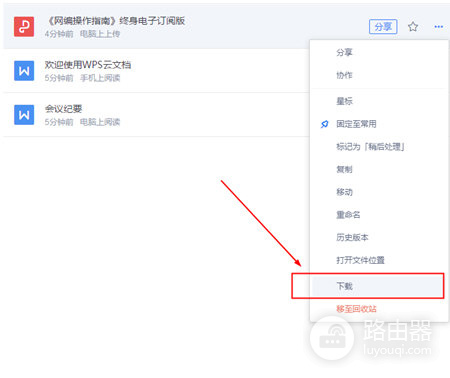
选中目标文件,打开右键菜单或【更多】菜单,点击【下载】并选择电脑上的保存位置。图中展示的就是文件菜单中的【下载】入口。下载后给文件名加上日期或版本说明,避免和之前保存的旧副本混淆。
电脑端没有看到手机文件怎么办
- 核对两端登录的手机号、微信或其他账号是否一致。账号不同会显示不同的云端文件列表。
- 检查手机端文件是否仍在上传,网络恢复后重新打开电脑端列表并刷新。
- 共享文档需要在正确的团队或协作空间中查找。权限不足则请文件所有者调整查看或下载权限。
下载后怎样判断文件可用
在电脑上打开刚下载的文件,查看文档页数、表格工作表、图片和最后修改内容。用于本地Office软件编辑的文件,应判断下载格式是否适合目标软件。电脑端下载成功前保留云端原文件。复杂表格或多人协作文档应另存一份带日期的本地副本,方便比较版本而不覆盖最新内容。