金山文档app如何导入外部表格
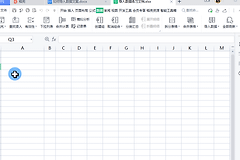
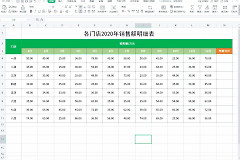
在金山文档app的文件入口选择本地或聊天中保存的表格文件,按提示打开或上传。在线表格生成后即可编辑。不要把表格截图当作导入文件,截图无法保留单元格、工作表和公式。
把外部表格放到手机可访问的位置
从微信、邮件或网盘收到的表格,保存到手机文件管理器能看到的目录。xlsx、xls和CSV的处理方式不同:工作簿可能有多个表签、公式和格式,CSV只保存一张由分隔符组成的数据表。文件名应带上版本或日期,避免把旧表误传到协作文档中。
文件下载完成后再打开。文件管理器里也打不开的文件,金山文档同样无法转换。重新下载或让发送方重新导出。只需要汇总数据时可以准备CSV,仍要保留多工作表、公式或复杂格式时使用原始工作簿。
原始工作簿适合复核公式和多个表签,CSV导入前则应记下编码与分隔符。
金山文档app导入外部表格的步骤
从文档入口选择目标文件
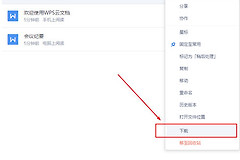
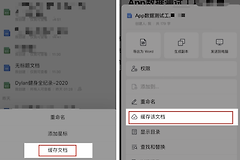
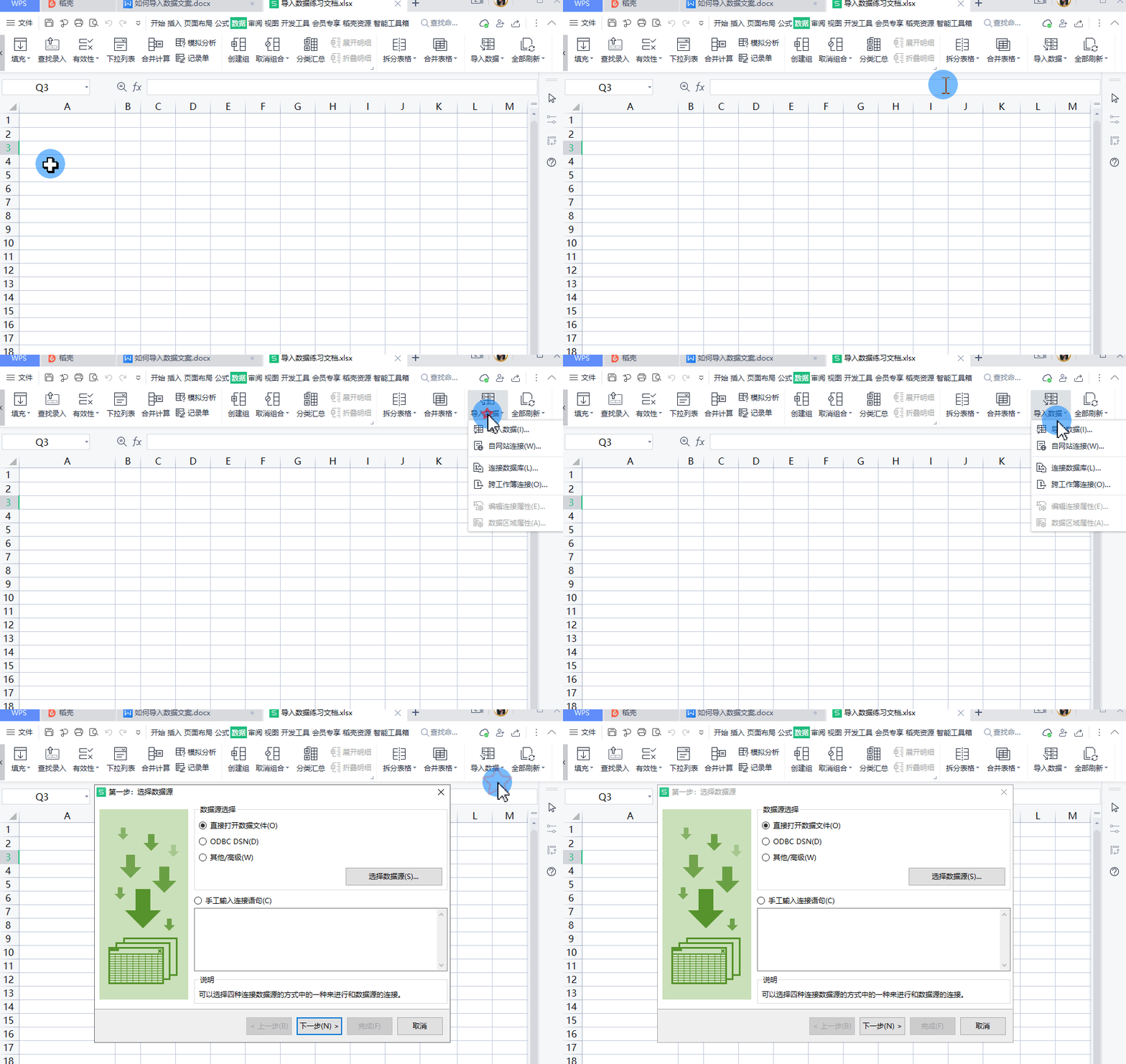
在app首页的新建、加号或文件入口中寻找导入本地文件、打开文件等选项。系统出现文件选择器后进入对应目录,点选目标表格。应用提示需要文件访问权限时,完成授权后回到选择界面重新点选文件。
选择数据源和格式
外部数据导入会要求选择数据源。DOC、DOCX不能直接作为数据源,文本内容应保存成TXT。选择XLSX或CSV后,留意编码、分隔符和可用字段,避免中文列名乱码或一整行数据被放进同一列。
核对字段和预览
数据源打开后核对表名、可用字段和目标工作表。可按需要设置排序或筛选并进入预览页面。预览中的列标题、日期和金额与原文件一致即可点击完成。发现列错位就返回修改分隔符或重新选择数据源。

导入完成后检查能否直接协作
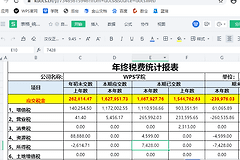
在线表格打开后,逐个切换工作表,核对首行标题、日期、百分比和关键汇总值。公式列要查看结果,合并单元格、冻结行列和筛选条件发生变化,应保留原文件并在副本中调整。行数、列数和关键数值一致后即可重命名并设置协作权限。
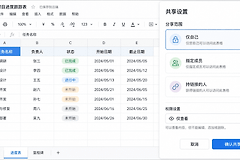
共享前区分查看和编辑权限。仅供核对数据时使用查看权限,需要共同填写、修订或补充公式才开放编辑。这样能保留原始数据,并且出现误改时容易回到导入前的文件确认差异。
- 只读权限适合核对数据。
- 编辑权限用于共同填写和修订。
处理导入失败与数据异常
点选文件没有反应,检查app是否有访问文件的权限,并从手机文件管理器直接打开该表格。单个文件失败可另存为新的XLSX后重试。所有文件都无法选择时,检查登录状态、更新应用并重新进入文件入口。
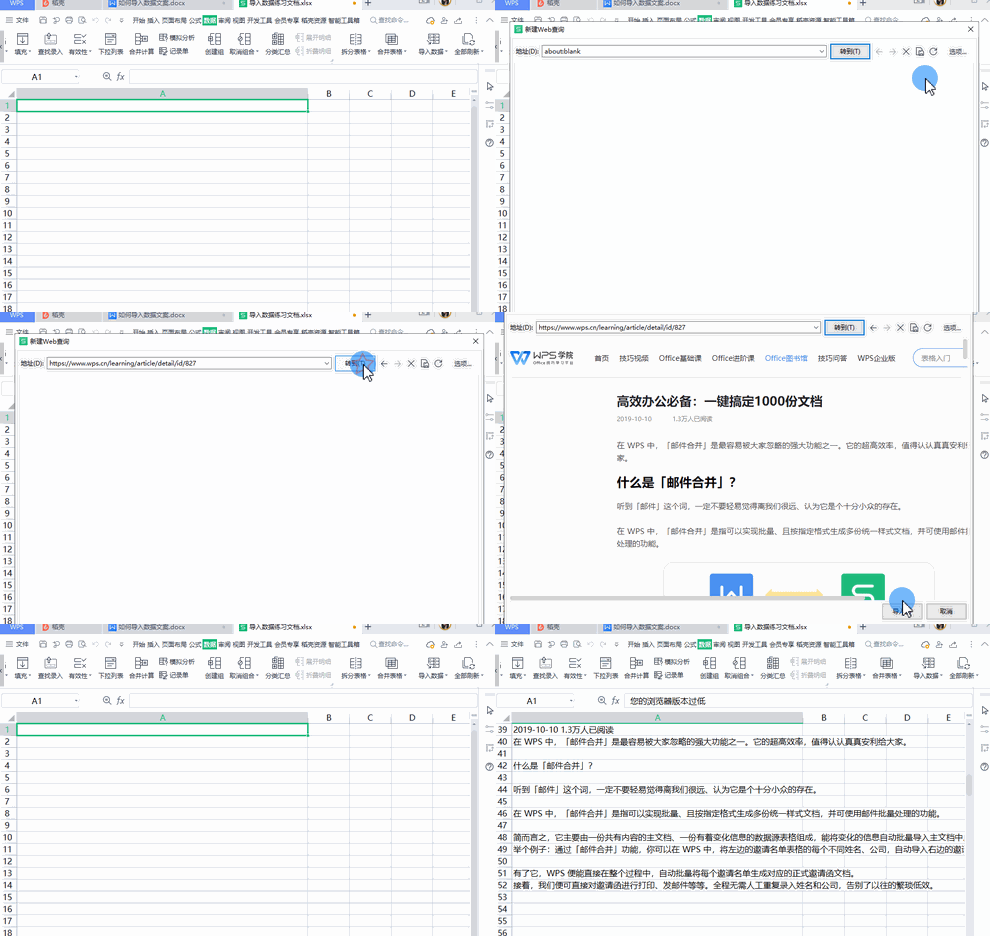
导入后只显示部分数据或格式异常,不要直接覆盖原文件。保留原表,另存可编辑副本,根据现象重新导入、拆分工作表或把纯数据导成CSV。最后再次核对行列数量、标题和关键汇总值,确认一致后再发起协作。