win11修改主题颜色提示“此颜色会妨碍阅读”怎么办?自定义颜色解除限制方法
更新时间:2026-03-30 15:27
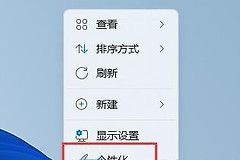
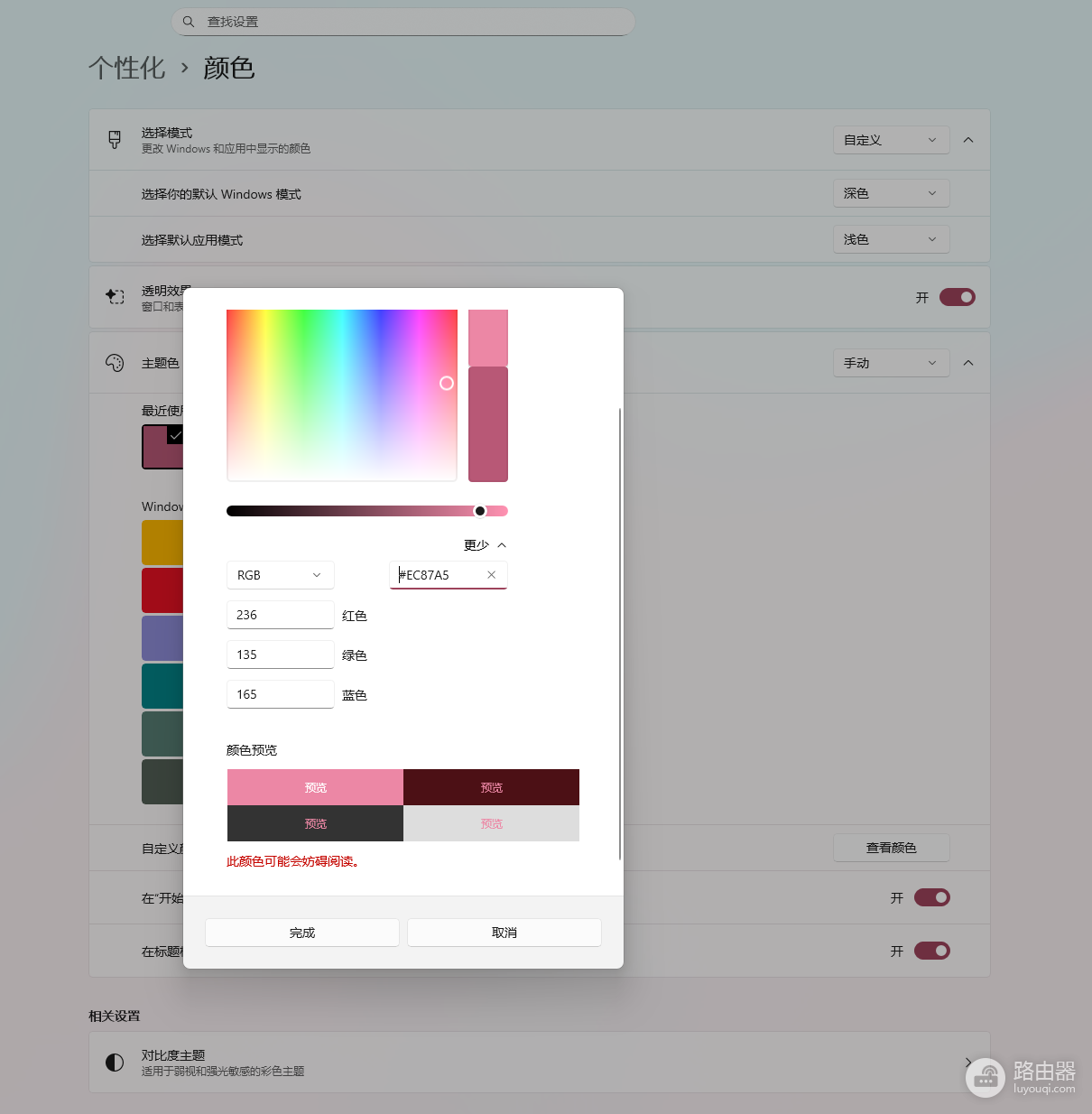
在windows系统中尝试修改个性化主题颜色时,如果选中的色值与系统文字对比度过低,设置界面会弹出“此颜色可能会妨碍阅读”的黄色警告。这种现象是系统的辅助功能检测机制在起作用,为了防止用户选用的背景色导致菜单文字失焦或不可见。
一、 忽略警告直接应用
实际上,windows并没有锁定这个颜色,这只是一个性能提醒而非强制拦截。
1、如果这个颜色是你坚持要使用的,不需要寻找任何“解除限制”的开关。
2、观察提示下方的预览区域,确认文本是否还能看清。
3、如果视觉效果尚可,直接点击底部的完成按钮,系统就会强制应用此颜色。
二、 优化颜色对比度
如果发现应用后确实导致菜单文字难以辨认,可以通过调整HSL(色调、饱和度、亮度)参数来改善。
1、在“自定义颜色”面板中,点击更多展开详细参数。
2、尝试微调亮度(Value) 滑块。通常将亮度调低或调高5% - 10%,警告信息就会消失。
3、保证选中的颜色与系统当前的“深色/浅色”模式有明显的反差。
说明:windows的UI框架会实时计算前景色与背景色的对比度比率。如果比率低于WCAG标准,系统就会挂起警告。手动强制应用虽然可行,但如果导致系统按钮文字“隐身”,后续操作可能会变得困难。
三、 检查系统色彩滤镜
如果不管选择什么颜色都频繁弹出此提示,可能是系统开启了高对比度模式。
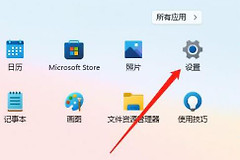
1、进入设置->辅助功能->颜色滤镜。
2、确认“颜色滤镜”处于关闭状态。
3、如果之前开启过“高对比度主题”,建议将其切换回“无”,这样自定义颜色的自由度会更高。