USB设备无法启动代码10怎么办?USB设备驱动怎么更新
更新时间:2026-08-27 16:05
USB设备显示“该设备无法启动(代码10)”时,表示设备管理器没能启动这个设备。先在设备管理器确认报错项,再更新与设备型号、Windows版本匹配的驱动,不要把所有USB外设一起反复插拔。
USB设备无法启动代码10怎么办
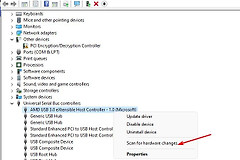
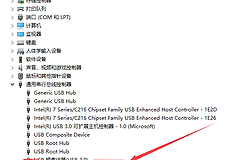
从【开始】搜索并打开【设备管理器】,展开与设备相符的类别,例如【通用串行总线控制器】、【磁盘驱动器】或打印机、摄像头所在的分类。黄色感叹号旁的设备名称就是本轮要处理的对象。右键设备打开【属性】,在【常规】页核对是否显示代码10。
USB控制器、集线器和外接设备在设备管理器中存在上下游关系。按连接关系查看设备,有助于分清报错的是外接U盘、集线器,还是主机控制器,不要把同一分类下的其他正常设备一并卸载。
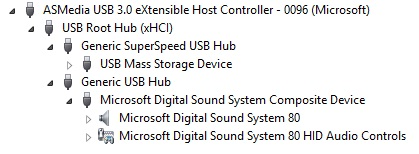
在设备管理器更新驱动程序
1、先让Windows搜索驱动
右键异常设备,选择【更新驱动程序】,再选择自动搜索更新的驱动程序软件。系统找到更新后会安装。找不到时,进入Windows更新继续搜索驱动更新。
2、没有更新时安装厂商驱动
从USB设备制造商或电脑制造商支持页下载驱动,核对Windows版本和体系结构后解压。随后回到【更新驱动程序】→【浏览我的计算机以查找驱动程序】,选择驱动所在文件夹并完成安装。打印机、采集卡、手机等专用外设优先使用设备厂商驱动。主机控制器问题则查看电脑或主板厂商提供的驱动。
更新后怎样判断已经恢复
安装完成后重启电脑,再重新连接该USB设备。设备管理器中的黄色感叹号消失,且设备能完成实际动作,才算恢复:U盘可读取文件,打印机可打印测试页,摄像头或采集设备能打开预览。
| 看到的结果 | 下一步 |
|---|---|
| 更新后不再显示代码10 | 实际使用设备验证功能 |
| Windows找不到更新 | 下载设备或电脑厂商的匹配驱动 |
| 安装后仍显示代码10 | 记录设备名称和错误信息,向对应厂商支持渠道核对驱动兼容性 |
代码10只说明设备启动失败,不能仅凭错误代码断定是线材、端口还是硬件损坏。保留设备名称和当前错误信息,能让后续的驱动匹配与厂商排查更准确。