AMD显卡驱动报错206怎么办?先完成Windows更新再安装
更新时间:2026-10-18 10:41
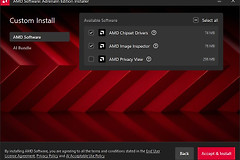
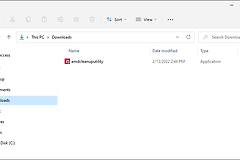
AMD显卡驱动安装报错206,表示Windows里还有待完成的系统软件变更,AMD安装程序因此停止。它不等同于显卡硬件损坏。保存正在编辑的文件,进入Windows更新完成可用更新并正常重启。系统完全进入桌面后,再运行AMD安装程序。
AMD显卡驱动报错206,先完成Windows更新
打开【设置】→【Windows更新】,查看页面是否有可用更新、等待重启的提醒,或仍在安装的项目。点击【检查更新】后,把系统提供的更新安装完。页面要求重启时,保存工作并选择重启,让Windows把本次变更真正应用完。
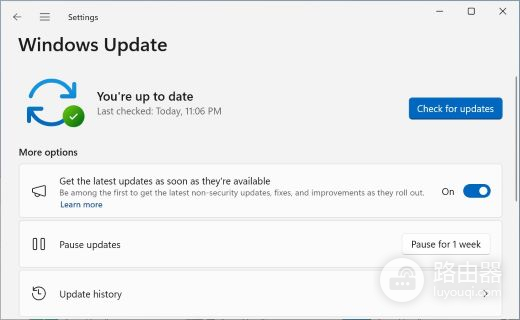
图中的【Check for updates】就是检查更新入口。Windows版本或界面语言不同,按钮名称也可能略有差异。要确认的是更新页面不再要求重启。重启结束后等待系统回到桌面,再打开原来的AMD安装包。桌面若仍显示正在完成更新,等状态结束再启动安装器。不要在更新尚未收尾时反复启动安装器,否则只会再次遇到同一个206。
重启后重新安装,并按结果分流
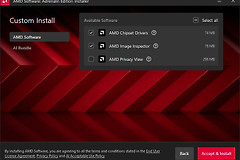
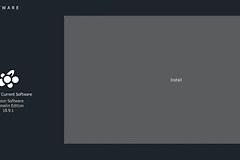
重新运行AMD Software Installer。安装器不再显示206并能继续执行,说明待完成的Windows变更已经处理完,按正常流程完成安装即可。这个错误不需要额外叠加清理工具,也不需要因为206立刻换驱动版本。
- Windows更新页仍有待处理项目:完成下载和安装,按提示重启后再运行安装器。
- 更新和重启都已完成,206仍能复现:保留安装器提示和报错时间,转入AMD支持请求处理。
后一种情况可找到AMD安装日志:C:\Program Files\AMD\CIM\Log\Install.log。日志不要编辑或截断。向AMD客服提交服务请求时,主题填写Error 206,描述电脑的Windows版本、已完成的更新和重启情况,并附上Install.log。这样能让支持人员根据实际安装记录继续判断,也避免遗漏关键复现信息。
本次排障完成的标志很简单:AMD安装程序不再因206中止。安装器能继续而驱动又出现别的异常,应以新的明确提示为准,不要继续把不同错误都归到206上。