新版outlook修改发件人姓名教程:IMAP第三方邮箱显示名称调整
在新版outlook(outlook new)中使用IMAP协议绑定第三方邮箱(如腾讯企业邮、网易163等)时,用户常发现发件人默认显示为邮箱全称,且设置面板中缺失了直接修改“显示名称”的选项。这是由于新版客户端的架构调整,将账户管理权限更多地交由服务端或采用简化的UI逻辑,导致传统的“账户属性”修改入口消失。通过回归经典版设置或重置服务端同步,是目前解决此问题的核心路径。
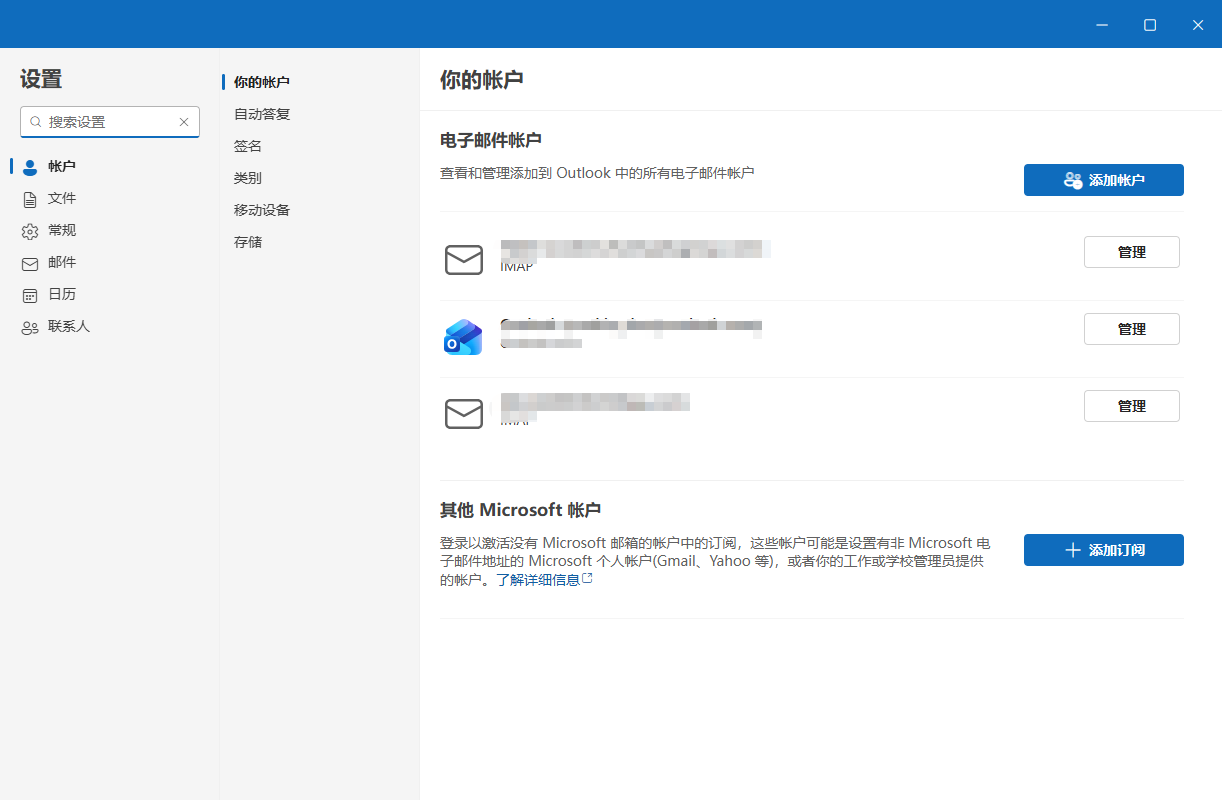
一. 切换回经典版outlook进行修改
目前新版outlook确实未提供针对IMAP账户显示名称的自定义入口。最直接的对策是利用经典版(Classic Outlook)的深度配置功能完成修改,设置会自动同步到云端凭据中。
回退版本:点击新版outlook右上角的“切换到经典版”开关。
进入账户设置:在经典版中,依次点击文件 > 信息 > 账户设置 > 账户设置(A)。
修改名称:选中你的IMAP邮箱,点击“更改”,在“用户信息”栏下的“你的姓名”中输入想要显示的昵称。
保存并切回:保存设置并发送测试邮件确认后,再切回新版outlook,此处的显示逻辑通常会随之更新。
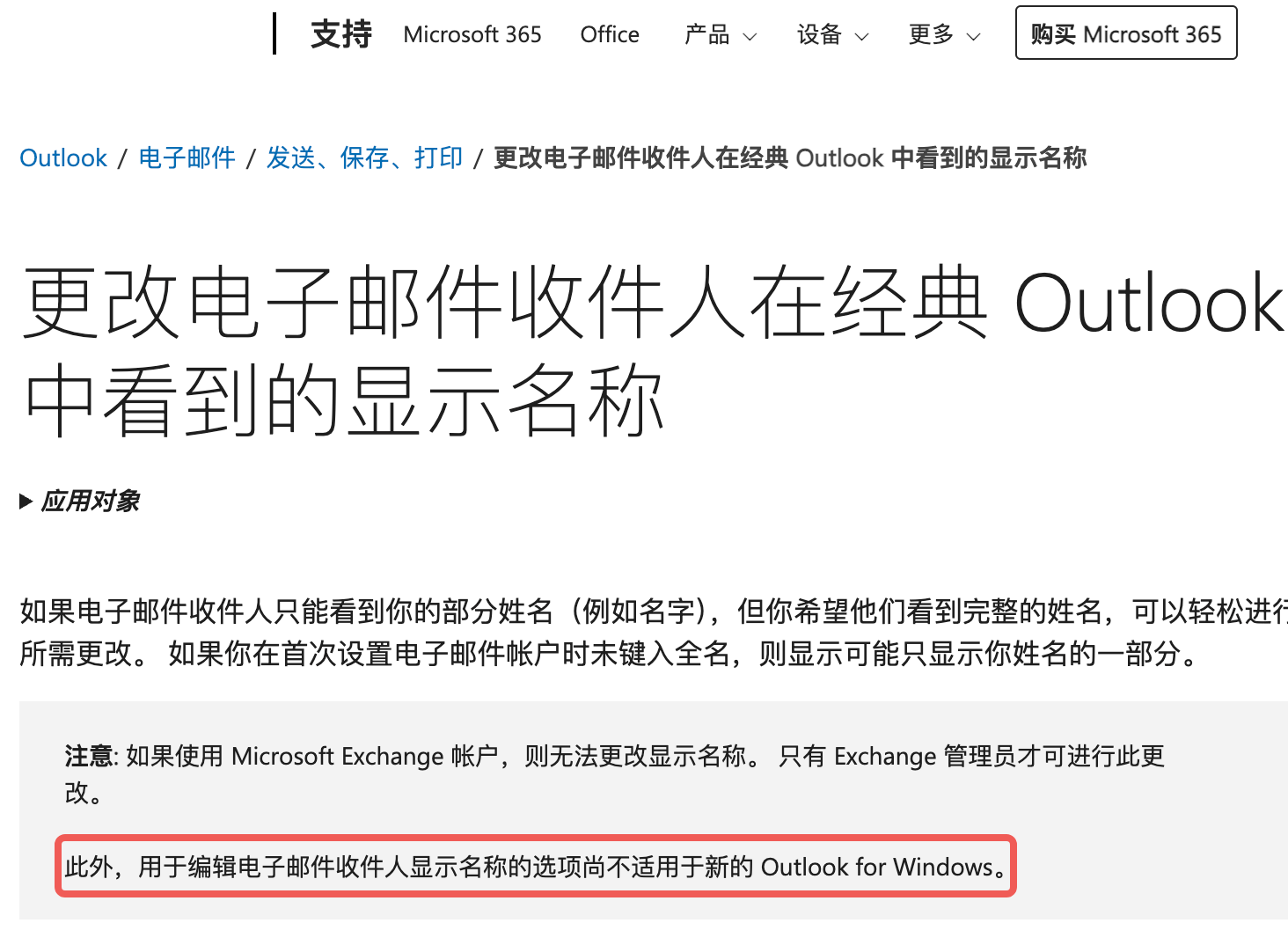
二. 通过Web端设置与账户重绑定
如果不想频繁切换客户端,可以通过强制触发服务端协议同步来修正显示名称。
网页端修改:登录你第三方邮箱的网页版(Webmail),在“设置 > 账户 > 个人资料”中修改发件人姓名。
移除并重新添加:回到新版outlook,进入设置 > 账户 > 电子邮件账户,将该第三方邮箱删除。
重新配置:再次添加该账户。在重新握手IMAP/SMTP协议时,outlook会尝试抓取服务器最新的配置文件,从而拉取你在网页端设定的新名称。
三. 检查发件地址切换逻辑
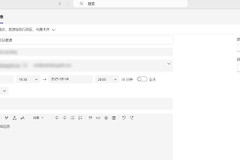
在撰写邮件时,outlook允许用户手动选择发件地址。如果你的显示名称在收件人端显示不正常,可以检查撰写窗口的“发件人”下拉菜单。
验证发件人字段:点击“从(From)”按钮,选择正确的账户别名。

此现象的主要诱因是新版outlook采用了类似移动端的轻量化同步协议。如果这个第三方邮箱是公司内部的Exchange账户,显示名称通常由IT管理员在AD域中统一控制,个人用户无法在客户端本地直接覆盖。对于普通的IMAP个人邮箱,建议首选“经典版修改法”,那是目前成功率最高的操作方案。