outlook共享邮箱设置个人签名教程:区分发件人身份方法
在o365环境下,多个用户共用同一个共享邮箱发信时,outlook默认不支持根据发件人自动切换签名。如果需要实现A用户发信显示A的签名、B用户发信显示B的签名,需要通过exchange管理中心的邮件流规则进行逻辑重构,或者在本地客户端手动配置多签名档。
1. 通过Exchange邮件流规则自动插入
如果需要从服务器层面强制区分身份,可以由管理员在exchange管理中心(EAC)设置传输规则。
1、配置路径:登录Exchange管理中心,进入邮件流>规则。
2、创建规则:新建一条规则,设置条件为“发件人是共享邮箱地址”且“发件人为特定成员(如用户A)”。
3、执行动作:选择“在邮件中附加免责声明”,并在编辑框中输入A用户的个人签名HTML代码。
4、重复配置:为B用户创建同样的规则,仅修改对应的发件人成员和签名内容。
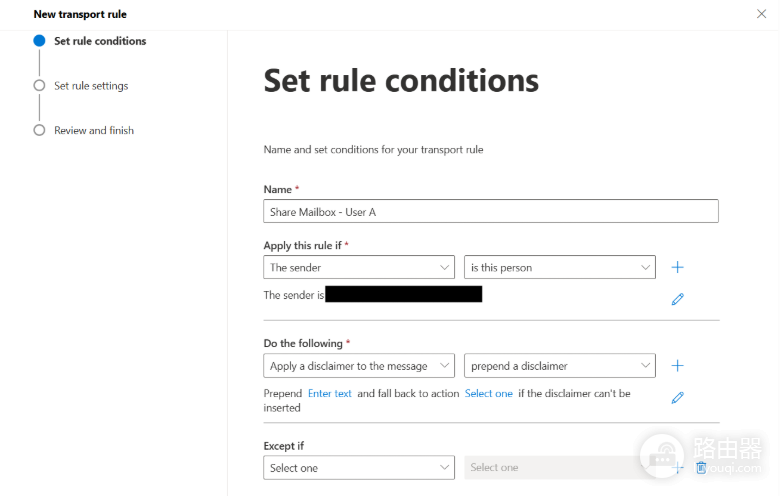
这种方式的优势是全自动触发,但缺点是签名通常会统一附加在邮件最底部,在多次往返回复时可能会导致签名在邮件末尾堆叠。
2. 在本地Outlook客户端手动关联
如果不想动服务器配置,最简单的方法是在每个用户的outlook客户端为该共享邮箱手动指定默认签名。
1、打开outlook,进入文件>选项>邮件。
2、点击签名按钮。
3、在“选择默认签名”区域,点击“电子邮件账户”下拉框,选择那个共享邮箱地址。
4、在下方的“新邮件”和“答复/转发”中,选择该用户预先创建好的个人签名档。
通过这种本地配置,虽然大家都在用同一个共享邮箱地址发信,但因为每个人的outlook客户端设置不同,发信时会自动挂载各自的签名。
3. 使用第三方签名管理工具
对于用户量巨大的企业,手动配置或设置几十条邮件流规则显然不现实。
场景挂钩:如果公司有上百人使用共享邮箱,建议采用Exclaimer或CodeTwo等第三方O365签名管理插件。
逻辑实现:这些工具可以识别发信人的原始账户身份,即便发件地址被修改为共享邮箱,它们依然能精准抓取发件人的AD属性(如姓名、电话)并动态填入签名模板。
由于outlook的设计初衷是将共享邮箱视为一个统一的实体,系统并不会主动去探测“到底是谁点的发送按钮”,手动在客户端指定签名是目前成本最低、效果最自然的方案。